 NOCTUX
Manual do operador
Abrir a app
NOCTUX
Manual do operador
Abrir a app
NOCTUX
NOCTUX
Manual do operador
Abrir a app
NOCTUX
Manual do operador
Abrir a app
NOCTUX
Guia rápido para o dia a dia: apontar as peças que entram, acompanhar cada trabalho e não perder nenhuma fotografia nem nenhuma peça. Se usas o WhatsApp, isto vai ser fácil para ti.
A NOCTUX é onde a oficina aponta e acompanha todos os trabalhos. O que tu apontas, os outros veem no momento, e vice-versa. Ninguém tem de perguntar «em que ponto está isto?».
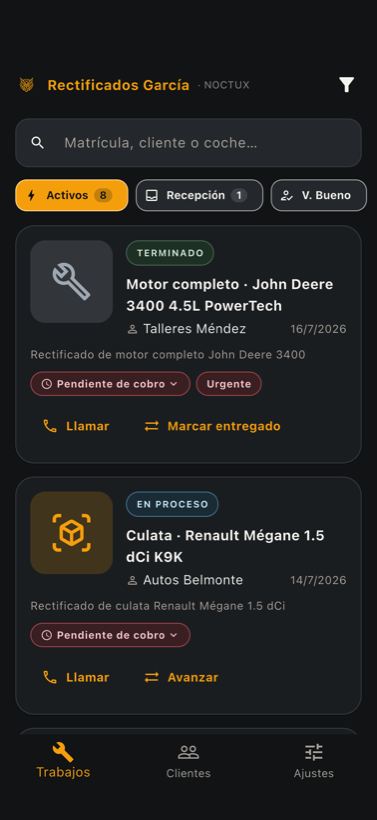
Cada cartão é um trabalho. De relance vês o estado (a cor), a peça, o veículo e o cliente.
Em baixo tens sempre Trabalhos e Clientes.
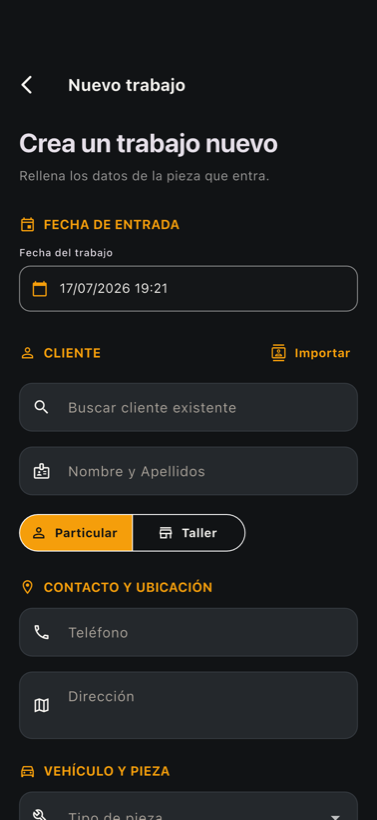
Isto é o mais importante que vais fazer. Fá-lo assim que a peça chega, não deixes para depois.
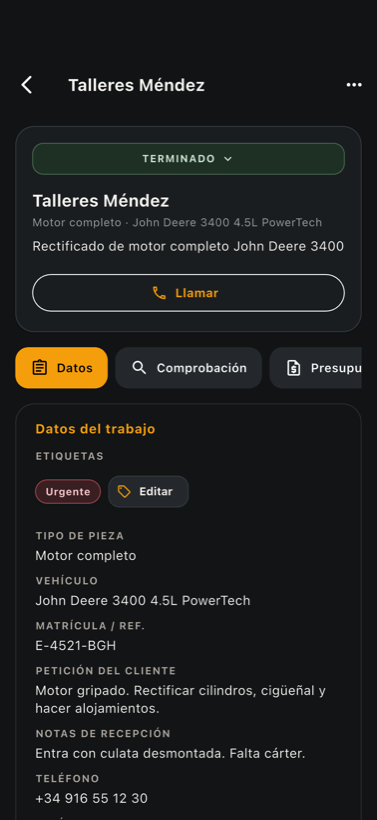
Abre o trabalho tocando nele. Lá dentro tens separadores. Vai-os preenchendo à medida que avanças:
No separador Verificação, marca o que verificas (fissuras, planeza, válvulas, estanquidade…) como Correta, Incorreta ou Falar com o cliente. Acrescenta notas se for preciso.
Em Tarefas vês o que há a fazer a esta peça (desmontagem, limpeza, retificação, montagem, teste…). Em cima estão as tarefas deste trabalho; por baixo, recolhida, a lista da peça: toca numa e ela entra no trabalho. Se alguma não fizer falta, toca-lhe outra vez e volta para a lista. Com Copiar levas a lista para a colar no programa de faturação.
Em Peças aponta as peças a encomendar; as habituais dessa peça estão em baixo, à distância de um toque, já com a referência e o fornecedor. Marca Encomendada quando a encomendas e Recebida quando chega. Se faltar alguma coisa, fica claro que o trabalho está parado à espera de material.
Em cima, no trabalho, há um botão grande com o estado (por exemplo EM CURSO ▾). Carrega nele para o mudar quando o trabalho avança.
Além disso, na lista de Trabalhos, cada cartão mostra o botão do passo seguinte, que muda conforme o estado (por exemplo Marcar concluído), e Marcar entregue quando o cliente já a leva.
| Estado | O que significa |
|---|---|
| Receção | Acabou de entrar, ainda não foi verificada. |
| Verificação / Aguarda orçamento | Está a ser verificada ou falta orçamentar. |
| Orçamento enviado / Aceite | Foi enviado ao cliente / o cliente disse que sim. |
| Em curso | Está a ser trabalhada. |
| A aguardar peças | Parada, à espera de uma peça. |
| Concluído / Entregue | Feita / o cliente já a levou. |