Guia simples para pôr a NOCTUX a funcionar na tua oficina: registar a tua equipa, criar trabalhos e acompanhar tudo no telemóvel ou no computador.
NOCTUX · Software de gestão para oficinas · Suporte: chat em Definições → «Falar com o suporte» · [email protected] · noctuxapp.com
1O que é a NOCTUX e para que serve?
A NOCTUX é um caderno partilhado para a tua oficina, mas no telemóvel e no computador. Em vez de apontar os trabalhos em papel ou no quadro, cada trabalho que entra fica registado com o cliente, o veículo, as fotografias e o estado.
O melhor: toda a tua equipa vê o mesmo no momento. Acabou-se o «em que ponto está esta cabeça do motor?» ou «já encomendaste a peça?». Cada um, no seu telemóvel, sabe o que entrou, em que estado está e o que falta para a entregar.
A ideia numa fraseAponta a peça quando entra, segue-a com toda a equipa e não percas nem uma fotografia, orçamento ou peça pelo caminho.
A NOCTUX não é um programa de faturação nem de contabilidade. A fatura continuas a fazê-la no teu programa de sempre; aqui só levas o dia a dia da oficina, da entrada à entrega.
2Como entrar pela primeira vez
Nós criamos a tua conta e enviamos-te o teu utilizador e a tua palavra-passe. Com eles entras onde quiseres (os dados são os mesmos em todo o lado):
No computador: abre o navegador (Chrome, Safari…) e vai a noctuxapp.com/app. Carrega em Entrar.
No telemóvel ou no tablet: instala a NOCTUX a partir da App Store (iPhone/iPad) ou do Google Play (Android). Abre-a.
Escreve o email e a palavra-passe que te demos e carrega em entrar.
Da primeira vez vai pedir-te para mudar a palavra-passe para uma tua. Aponta-a num sítio seguro.
ConselhoEntra tu primeiro no computador para configurar tudo com calma (equipa, nome da oficina). Depois cada operador entra no seu telemóvel com a sua própria conta.
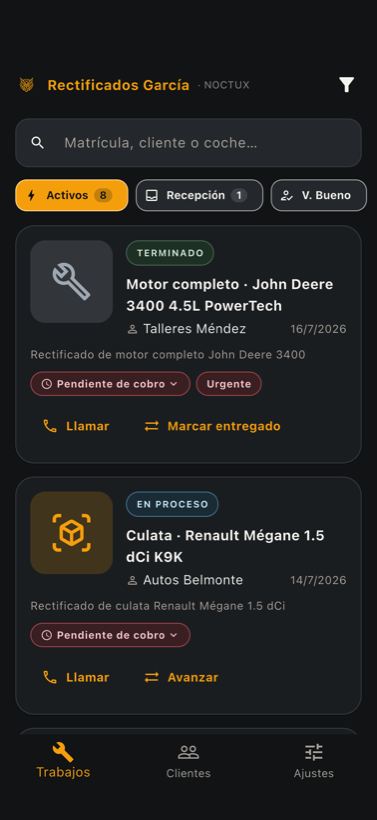
Ecrã principal: todos os trabalhos da oficina.
3O ecrã principal
Ao entrar vês a lista de Trabalhos. É o coração da app. Cada cartão é um trabalho da oficina, com:
O estado a cores (por exemplo EM CURSO, CONCLUÍDO).
A peça e o veículo, e o cliente.
Botões rápidos para Ligar ao cliente e o botão do passo seguinte, que muda conforme o estado (por exemplo Marcar concluído).
Em cima tens a pesquisa (por matrícula, cliente ou carro) e, por baixo, os filtros de estado, todos à vista: Ativos, Receção e Aprovação (o que espera a tua aprovação).
Em baixo de tudo há três botões que estão sempre lá: Trabalhos, Clientes e Definições. São as tuas três zonas da app.
4Registar a tua equipa
Tu és o proprietário. Podes criar uma conta para cada pessoa da oficina, para entrarem no seu telemóvel. Até 5 utilizadores incluídos.
Em baixo, carrega em Definições.
Entra em Equipa.
Carrega em + Criar conta de operador.
Escreve o nome e o email da pessoa, e define uma palavra-passe para ela.
Passa-lha. Já pode entrar no telemóvel com esse email e essa palavra-passe.
O que pode fazer cada um?
Função
O que pode fazer
Proprietário (tu)
Tudo: criar trabalhos, registar a equipa, configurar a oficina.
Administrador
Quase tudo, para alguém de confiança que te ajude a gerir.
Operador
O dia a dia: criar trabalhos, verificar, orçamentar, tirar fotografias.
ImportanteCada pessoa deve entrar com a sua própria conta, não com a tua. Assim sabem quem leva cada trabalho e as notificações chegam a quem devem chegar.
5Põe o nome e o logótipo da tua oficina
A app pode mostrar o nome comercial e o logótipo da tua oficina no cabeçalho, para a sentires tua.
Carrega em Definições.
Entra em Marca da oficina.
Escreve o nome da tua oficina e, se quiseres, carrega o teu logótipo.
Guarda. Passas a vê-lo em cima, em todos os ecrãs.
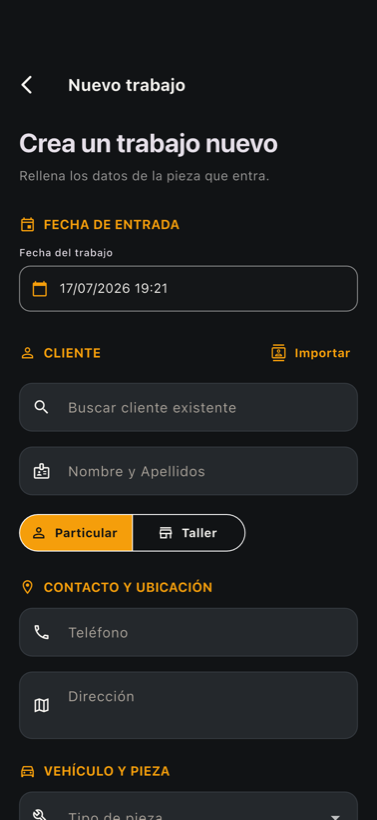
Criar um trabalho: preenche os dados da peça que entra.
6O dia a dia: criar um trabalho
Quando entra uma peça, cria-se um trabalho. É rápido:
Em Trabalhos, carrega no botão laranja + Novo trabalho, em baixo à direita.
Escolhe o cliente: procura-o se já existir, ou escreve o nome. Indica se é Particular ou Oficina.
Põe o telefone (assim mais tarde ligas-lhe com um toque).
Preenche o veículo (marca, modelo, motor, matrícula) e o tipo de peça.
Escreve o que o cliente pede. Se não quiseres escrever, carrega no microfone 🎤 e di-lo em voz alta: escreve-se sozinho.
Tira uma ou várias fotografias da peça tal como chegou.
Carrega em Guardar o trabalho. Pronto: o trabalho já está à vista de toda a equipa.
Truque para não escreverEm quase todos os campos de texto vais ver um microfone 🎤. Carrega nele e fala; a NOCTUX escreve por ti. Muito prático com as mãos sujas da oficina.
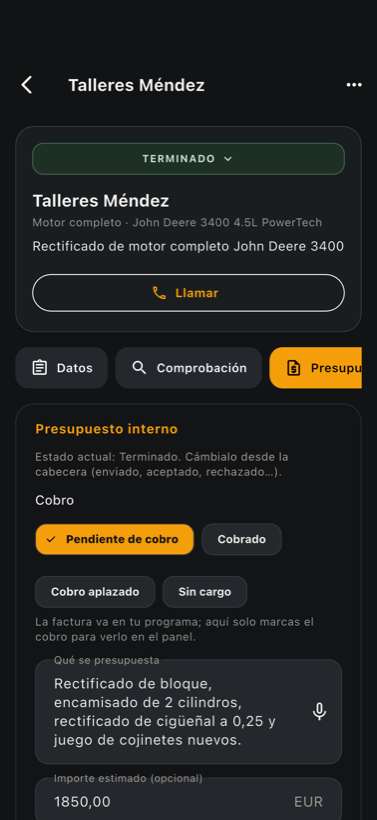
Dentro de um trabalho: orçamento e estado da cobrança.
7Acompanhar um trabalho até à entrega
Toca em qualquer trabalho para o abrir. Em cima está o botão de estado (por exemplo CONCLUÍDO ▾): carrega nele para o mudar à medida que o trabalho avança (receção → verificação → orçamento → em curso → concluído → entregue).
Logo por baixo há uns separadores com tudo o que diz respeito ao trabalho:
Dados: cliente, veículo, o que pede, notas e telefone.
Verificação: o que foi verificado e com que resultado.
Orçamento: o que se vai fazer e o valor. Também marcas a cobrança (Pendente de cobrança, Pago…).
Tarefas e Peças: o que há a fazer e as peças a encomendar.
Fotografias: todas as fotografias e vídeos do trabalho.
Sobre a cobrançaA NOCTUX não faz a fatura (essa fazes no teu programa). Aqui só marcas se está pago ou pendente, para o veres de relance no painel e não te escapar nenhum.
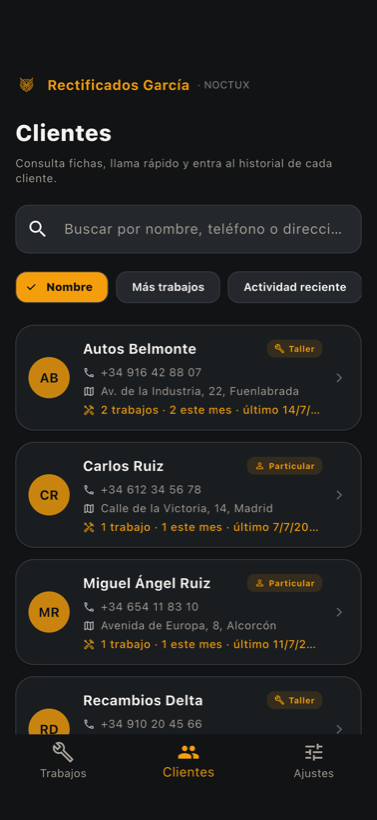
Clientes: ficha, telefone e histórico de cada um.
8Os teus clientes e o seu histórico
No botão Clientes (em baixo) tens a lista de todos. De cada cliente vês o telefone, a morada e quantos trabalhos já lhe fizeste.
Procura o cliente pelo nome, telefone ou morada.
Toca na ficha para ver todo o histórico de trabalhos, ordenado por data.
A partir daí podes Ligar com um toque.
Podes ordená-los por Nome, Mais trabalhos ou Atividade recente para veres de relance quem é o teu melhor cliente.
9O número de cada trabalho
Cada trabalho tem o seu número (N.º 24): o que escreves na peça com marcador e o que depois procuras no teu programa de faturação. É a app que o põe, por ordem e sem repetir.
Se na tua oficina já têm a vossa própria numeração (por exemplo, vão no 1200), diz à app para continuar a partir daí e terás um só número para tudo: Definições → Configuração e modelos → Numeração de trabalhos → Começar a numerar a partir de. Os trabalhos que já existem não mudam de número.
10Atividade: quem fez o quê
Em Definições → Atividade da oficina tens, dia a dia, o que aconteceu: quem registou cada trabalho, quem o passou a concluído, quem pôs o valor, quem o cobrou e quem o entregou.
Serve para duas perguntas de todos os dias: «o que aconteceu hoje?» e «quem é que pôs isto assim?». Toca numa linha e abre-se o trabalho.
Só tu e quem tiveres como administrador o veem. O operador vê os seus trabalhos, não o registo da equipa. E é o próprio sistema que regista, não as pessoas: ninguém tem de se lembrar de nada.
11Os teus dados são teus
Duas coisas que te dão tranquilidade:
Cópia de segurança automática todos os dias. Não tens de fazer nada; se um telemóvel se estragar ou se perder, os dados estão a salvo na nuvem (servidores na Europa).
Exportar para Excel quando quiseres. Em Definições → Exportar os dados da oficina descarregas todos os teus clientes e trabalhos numa folha de Excel. São teus e podes levá-los quando quiseres, sem amarras.
12Perguntas frequentes
Preciso de internet?
Sim, para todos verem as alterações no momento. Se a rede for fraca nalguma zona da oficina, as fotografias ficam guardadas e enviam-se sozinhas quando o sinal voltar.
Não tenho grande jeito para computadores…
Não faz falta. Se sabes usar o WhatsApp, sabes usar a NOCTUX. E para escrever tens o microfone 🎤: falas e escreve-se sozinho.
E se me enganar ao criar um trabalho?
Podes editá-lo ou apagá-lo. Nada é definitivo. Toca no trabalho e usa o menu ··· em cima à direita.
Quanto custa?
19,99 € por mês por oficina, IVA incluído, até 5 utilizadores, sem fidelização. Subscreve-se na própria app, com a conta da App Store ou do Google Play, e cancela-se aí quando quiseres.
Dúvidas ou alguma coisa não funciona? Escreve-nos, ajudamos-te de pessoa para pessoa. Chat: Definições → «Falar com o suporte» · Email:[email protected] · Web:noctuxapp.com/app
 NOCTUX
Manual do proprietário
Abrir a app
NOCTUX
Manual do proprietário
Abrir a app