Guia simples para colocar o NOCTUX para rodar na sua retífica: cadastrar sua equipe, abrir serviços e acompanhar tudo pelo celular ou pelo computador.
NOCTUX · Sistema de gestão para retíficas · Suporte: chat em Ajustes → “Falar com o suporte” · [email protected] · noctuxapp.com
1O que é o NOCTUX e para que serve?
O NOCTUX é um caderno compartilhado da sua retífica, só que no celular e no computador. Em vez de anotar os serviços no papel ou no quadro, cada serviço que entra fica registrado com o cliente, o veículo, as fotos e a etapa.
O melhor: toda a sua equipe vê a mesma coisa na hora. Acabou o “em que pé está aquele cabeçote?” ou “você já pediu a peça?”. Cada um, pelo seu celular, sabe o que entrou, em que etapa está e o que falta para entregar.
A ideia numa fraseAnote a peça quando ela chega, acompanhe junto com a equipe e não perca nenhuma foto, orçamento ou peça pelo caminho.
O NOCTUX não é um sistema de nota fiscal nem de contabilidade. A nota você continua emitindo no seu sistema de sempre; aqui você só cuida do dia a dia da retífica, da entrada até a entrega.
2Como entrar pela primeira vez
Nós fazemos o seu cadastro e enviamos seu usuário e sua senha. Com eles você entra de onde quiser (os dados são os mesmos em todo lugar):
No computador: abra o navegador (Chrome, Safari…) e entre em noctuxapp.com/app. Clique em Entrar.
No celular ou tablet: instale o NOCTUX pela App Store (iPhone/iPad) ou pelo Google Play (Android). Abra o app.
Digite o e-mail e a senha que passamos para você e toque em entrar.
Na primeira vez, o app vai pedir para você trocar a senha por uma sua. Anote num lugar seguro.
DicaEntre primeiro pelo computador para configurar com calma (equipe, nome da retífica). Depois cada mecânico entra pelo celular com a própria conta.
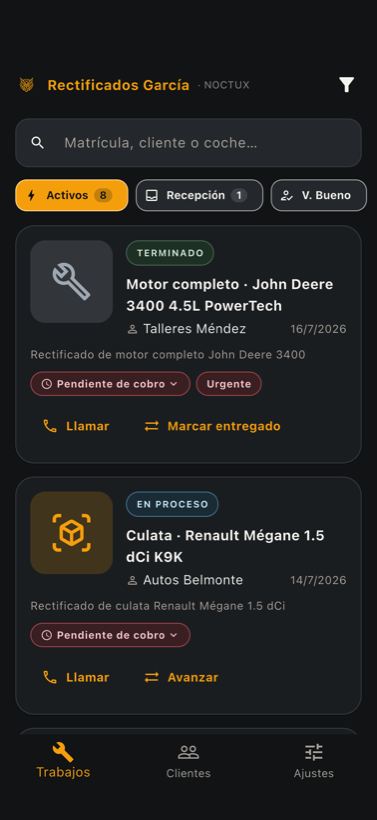
Tela principal: todos os serviços da retífica.
3A tela principal
Ao entrar, você vê a lista de Serviços. É o coração do app. Cada cartão é um serviço da retífica, com:
A etapa em cor (por exemplo EM ANDAMENTO, CONCLUÍDO).
A peça e o veículo, e o cliente.
Botões rápidos para Ligar para o cliente e o botão do próximo passo, que muda conforme a etapa (por exemplo Marcar concluído).
Em cima fica a busca (por placa, cliente ou carro) e, logo abaixo, os filtros por etapa, todos à vista: Ativos, Recepção e Aprovação (o que está esperando a sua aprovação).
Lá embaixo há três botões que estão sempre ali: Serviços, Clientes e Ajustes. São as três áreas do app.
4Cadastrar sua equipe
Você é o dono. Pode criar uma conta para cada pessoa da retífica, para que todos entrem pelo celular. Até 5 usuários incluídos.
Lá embaixo, toque em Ajustes.
Entre em Equipe.
Toque em + Criar conta de mecânico.
Digite o nome e o e-mail da pessoa e crie uma senha para ela.
Passe a senha para essa pessoa. Ela já pode entrar pelo celular com esse e-mail e essa senha.
O que cada um pode fazer?
Função
O que pode fazer
Dono (você)
Tudo: abrir serviços, cadastrar a equipe, configurar a retífica.
Administrador
Quase tudo, para alguém de confiança que ajuda você a tocar a retífica.
Mecânico
O dia a dia: abrir serviços, avaliar, orçar, tirar fotos.
ImportanteCada pessoa deve entrar com a própria conta, não com a sua. Assim vocês sabem quem está cuidando de cada serviço, e os avisos chegam para a pessoa certa.
5Coloque o nome e o logo da sua retífica
O app pode mostrar o nome fantasia e o logo da sua retífica no topo, para que ele fique com a sua cara.
Toque em Ajustes.
Entre em Marca da retífica.
Digite o nome da sua retífica e, se quiser, envie o seu logo.
Salve. Pronto: ele vai aparecer no topo de todas as telas.
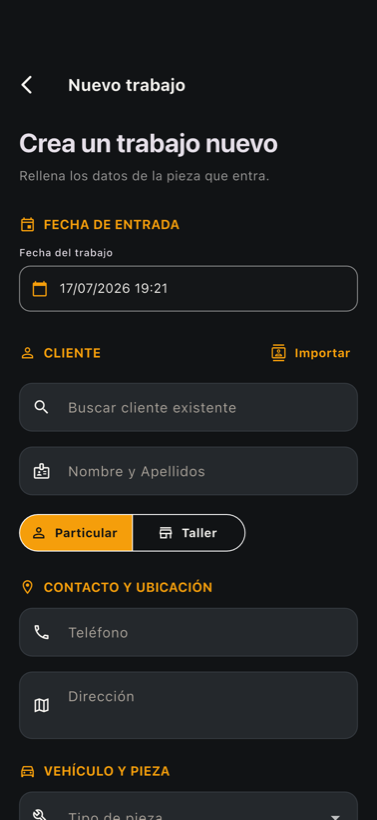
Abrir um serviço: preencha os dados da peça que chegou.
6O dia a dia: abrir um serviço
Quando chega uma peça, você abre um serviço. É rápido:
Em Serviços, toque no botão laranja + Novo serviço, embaixo à direita.
Escolha o cliente: procure se ele já existe, ou digite o nome. Marque se é Particular ou Oficina.
Coloque o telefone (assim depois você liga para ele com um toque).
Preencha o veículo (marca, modelo, motor, placa) e o tipo de peça.
Escreva o que o cliente pediu. Se não quiser digitar, toque no microfone 🎤 e fale em voz alta: o texto se escreve sozinho.
Tire uma ou várias fotos da peça do jeito que ela chegou.
Toque em Salvar o serviço. Pronto: a equipe inteira já vê o serviço.
Truque para não digitarEm quase todos os campos de texto há um microfone 🎤. Toque nele e fale; o NOCTUX escreve para você. Muito prático com a mão suja de graxa.
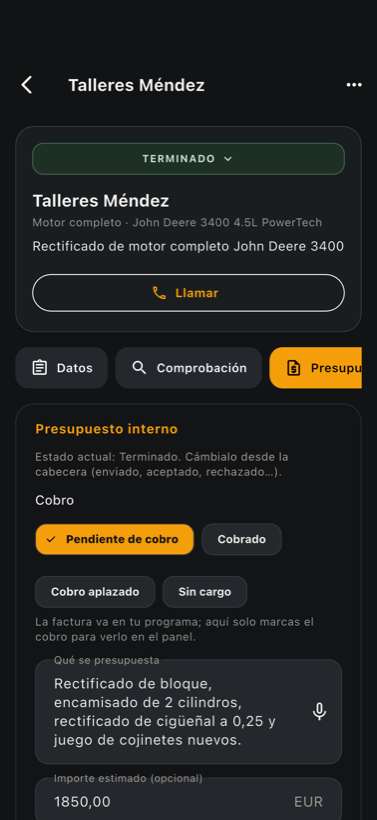
Dentro de um serviço: orçamento e situação do pagamento.
7Acompanhar um serviço até a entrega
Toque em qualquer serviço para abrir. Em cima fica o botão da etapa (por exemplo CONCLUÍDO ▾): toque nele para mudar conforme o serviço avança (recepção → avaliação → orçamento → em andamento → concluído → entregue).
Logo abaixo há umas abas com tudo sobre o serviço:
Dados: cliente, veículo, o que foi pedido, observações e telefone.
Avaliação: o que foi verificado e com que resultado.
Orçamento: o que vai ser feito e o valor. Aqui você também marca o pagamento (A receber, Pago…).
Tarefas e Peças: o que tem que ser feito e as peças a pedir.
Fotos: todas as fotos e vídeos do serviço.
Sobre o pagamentoO NOCTUX não emite nota fiscal (isso você faz no seu sistema). Aqui você só marca se está pago ou a receber, para ver tudo de relance no painel e não deixar nenhum passar.
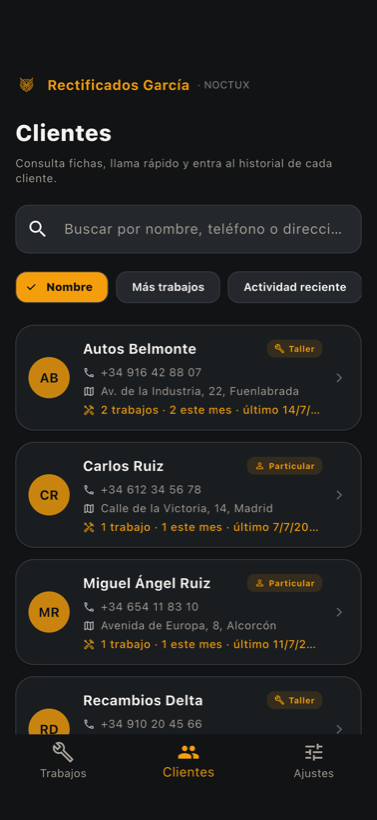
Clientes: cadastro, telefone e histórico de cada um.
8Seus clientes e o histórico deles
No botão Clientes (embaixo) fica a lista de todos. De cada cliente você vê o telefone, o endereço e quantos serviços já fez para ele.
Procure o cliente pelo nome, telefone ou endereço.
Toque no cadastro dele para ver todo o histórico de serviços, por data.
Dali você pode Ligar com um toque.
Você pode ordenar por Nome, Mais serviços ou Atividade recente para ver de relance quem é o seu melhor cliente.
9O número de cada serviço
Cada serviço tem o seu número (Nº 24): o que você escreve na peça com o marcador e o que depois procura no seu sistema de notas. O app coloca sozinho, em ordem e sem repetir.
Se na sua retífica vocês já têm numeração própria (por exemplo, já estão no 1.200), diga ao app para continuar dali e você terá um número só para tudo: Ajustes → Configuração e modelos → Numeração dos serviços → Começar a numerar a partir de. Os serviços que já existem não mudam de número.
10Atividade: quem fez o quê
Em Ajustes → Atividade da retífica você vê, dia a dia, o que aconteceu: quem cadastrou cada serviço, quem marcou como concluído, quem colocou o valor, quem recebeu o pagamento e quem entregou.
Serve para duas perguntas de todo dia: “o que aconteceu hoje?” e “quem deixou isso assim?”. Toque numa linha e o serviço se abre.
Só você e quem estiver como administrador veem isso. O mecânico vê os serviços dele, não o registro da equipe. E quem anota é o próprio sistema, não as pessoas: ninguém precisa se lembrar de nada.
11Seus dados são seus
Duas coisas para você ficar tranquilo:
Backup automático todos os dias. Você não precisa fazer nada; se um celular quebrar ou sumir, os dados estão seguros na nuvem (servidores na Europa).
Leve seus dados quando quiser. Em Ajustes → Exportar os dados da retífica você baixa todos os seus clientes e serviços numa planilha do Excel. São seus e você leva quando quiser, sem amarras.
12Perguntas frequentes
Preciso de internet?
Sim, para todo mundo ver as mudanças na hora. Se o sinal for ruim em algum canto da retífica, as fotos ficam guardadas e sobem sozinhas quando o sinal voltar.
Não sou bom com computador…
Não precisa ser. Se você sabe usar o WhatsApp, sabe usar o NOCTUX. E para escrever tem o microfone 🎤: você fala e o texto se escreve sozinho.
E se eu errar ao abrir um serviço?
Dá para editar ou excluir. Nada é definitivo. Toque no serviço e use o menu ··· no canto de cima, à direita.
Quanto custa?
É a assinatura mensal que você vai ver no app, por retífica, com até 5 usuários e sem fidelidade. Você assina pelo próprio app, com a sua conta da App Store ou do Google Play, e cancela por ali quando quiser.
Ficou com dúvida ou algo não está funcionando? Fale com a gente: quem responde é uma pessoa de verdade. Chat: Ajustes → “Falar com o suporte” · E-mail:[email protected] · Site:noctuxapp.com/app
 NOCTUX
Manual do dono
Abrir o app
NOCTUX
Manual do dono
Abrir o app