 NOCTUX
Manuale dell'operatore
Apri l'app
NOCTUX
Manuale dell'operatore
Apri l'app
NOCTUX
NOCTUX
Manuale dell'operatore
Apri l'app
NOCTUX
Manuale dell'operatore
Apri l'app
NOCTUX
Guida rapida per il lavoro di ogni giorno: registrare i componenti che entrano, seguire ogni lavoro e non perdere nessuna foto né ricambio. Se usi WhatsApp, questo ti sembrerà facile.
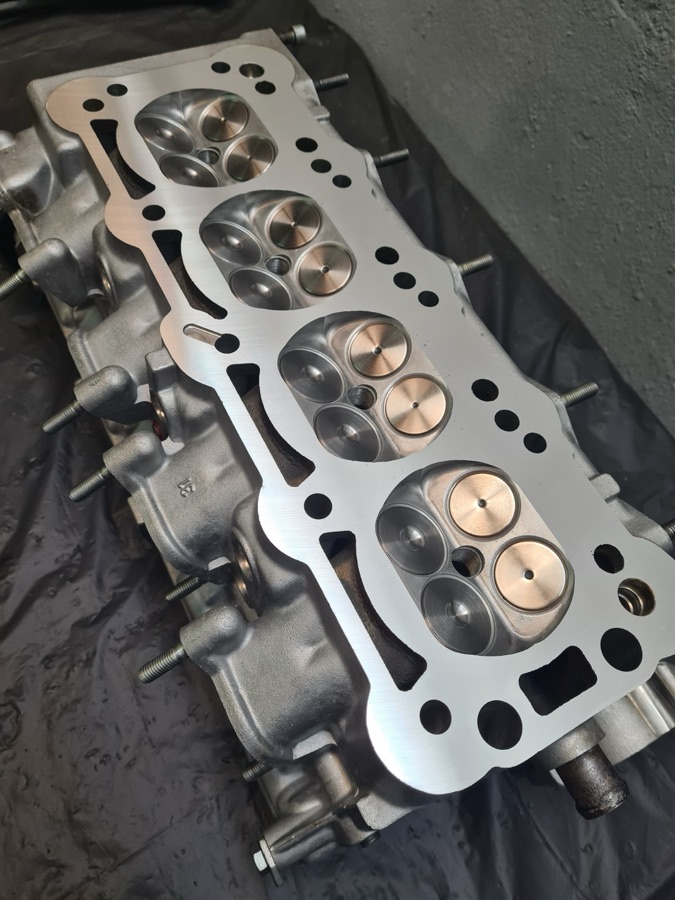
NOCTUX è dove l'officina registra e segue tutti i lavori. Quello che segni tu lo vedono subito gli altri, e viceversa. Nessuno deve più chiedere «questo a che punto era?».
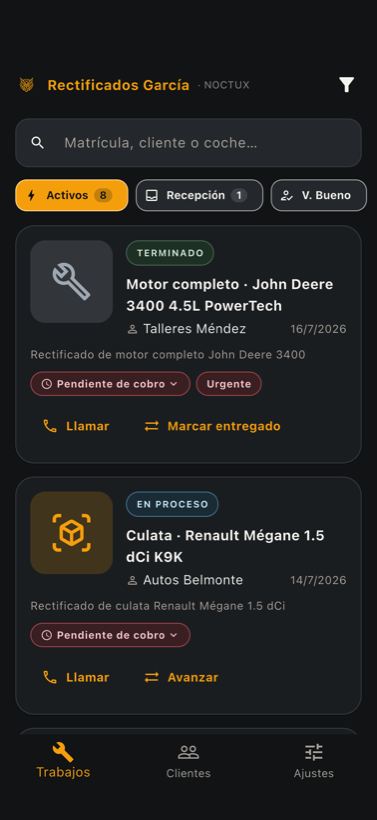
Ogni scheda è un lavoro. A colpo d'occhio vedi il suo stato (il colore), il componente, il veicolo e il cliente.
In fondo hai sempre Lavori e Clienti.
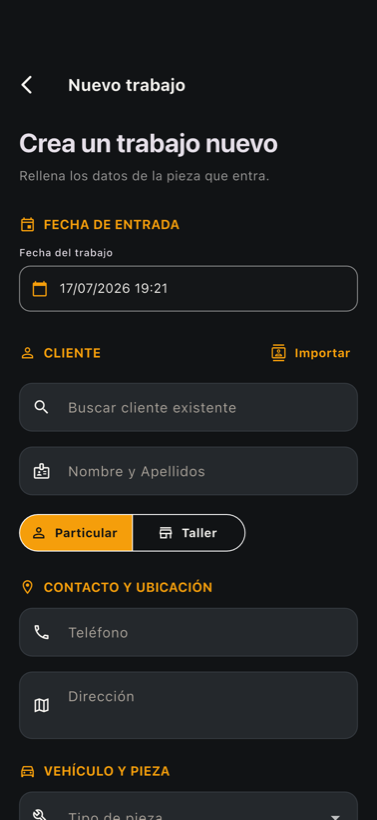
È la cosa più importante che farai. Fallo appena arriva il componente, non lasciarlo per dopo.
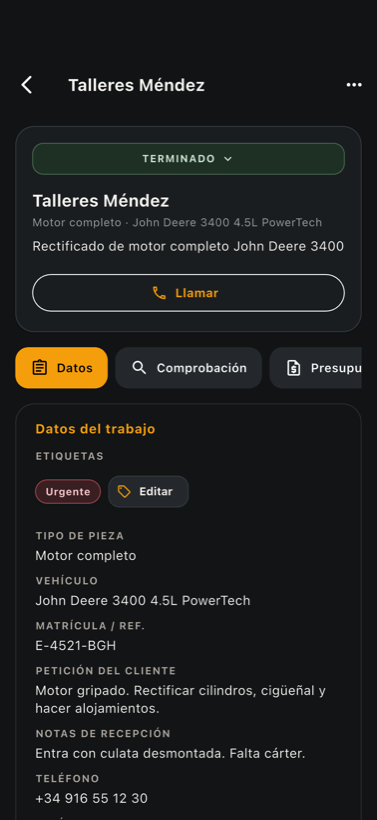
Apri il lavoro toccandolo. Dentro ci sono delle schede. Compilale man mano che vai avanti:
Nella scheda Controllo, segna quello che verifichi (crepe, planarità, valvole, tenuta…) come Conforme, Non conforme o Sentire il cliente. Aggiungi note se serve.
In Mansioni vedi cosa c'è da fare su questo componente (smontaggio, pulizia, rettifica, montaggio, prova…). In alto ci sono le mansioni di questo lavoro; sotto, chiuso, l'elenco del componente: toccane una ed entra nel lavoro. Se qualcosa non serve, toccala di nuovo e torna nell'elenco. Con Copia ti porti l'elenco per incollarlo nel programma di fatturazione.
In Ricambi segna i ricambi da ordinare; quelli abituali per quel componente li trovi in basso a portata di tocco, con codice e fornitore già inseriti. Segna Ordinato quando lo ordini e Ricevuto quando arriva. Se manca qualcosa, si vede chiaramente che il lavoro è fermo in attesa di materiale.
In cima al lavoro c'è un pulsante grande con lo stato (per esempio IN LAVORAZIONE ▾). Premilo per cambiarlo quando il lavoro va avanti.
Anche dall'elenco dei Lavori, ogni scheda ha il pulsante del passo successivo, che cambia secondo lo stato (per esempio Segna finito), e Segna consegnato quando il cliente se lo porta via.
| Stato | Cosa vuol dire |
|---|---|
| Ricezione | Appena entrato, ancora da controllare. |
| Controllo / Attesa preventivo | Si sta verificando o manca il preventivo. |
| Preventivo inviato / Accettato | Mandato al cliente / il cliente ha detto sì. |
| In lavorazione | Ci si sta lavorando. |
| Attesa ricambi | Fermo, in attesa di un ricambio. |
| Finito / Consegnato | Fatto / il cliente l'ha già ritirato. |