 NOCTUX
Manuale del titolare
Apri l'app
NOCTUX
Manuale del titolare
Apri l'app
NOCTUX
NOCTUX
Manuale del titolare
Apri l'app
NOCTUX
Manuale del titolare
Apri l'app
NOCTUX
Guida semplice per avviare NOCTUX nella tua officina: registrare la squadra, creare i lavori e seguire tutto dal cellulare o dal computer.
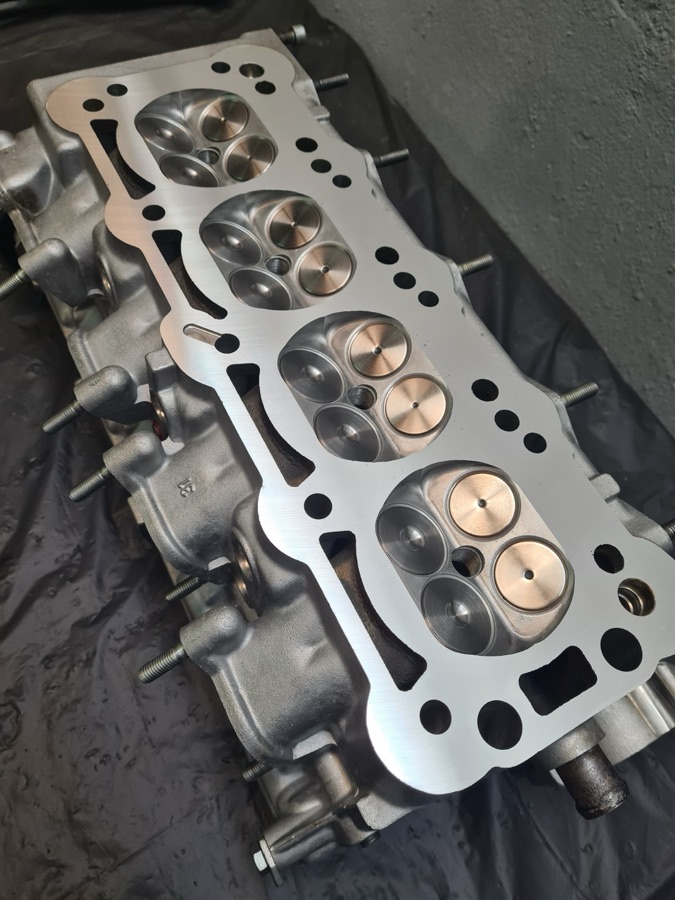
NOCTUX è un quaderno condiviso per la tua officina, ma sul cellulare e sul computer. Invece di segnare i lavori su un foglio o sulla lavagna, ogni lavoro che entra resta registrato con il suo cliente, il suo veicolo, le sue foto e il suo stato.
Il bello: tutta la squadra vede le stesse cose, subito. Basta con «a che punto era questa testata?» o «l'hai già ordinato il ricambio?». Ognuno, dal suo cellulare, sa cosa è entrato, in che stato è e cosa manca per consegnarlo.
NOCTUX non è un programma di fatturazione né di contabilità. La fattura la fai ancora con il tuo programma di sempre; qui gestisci solo il lavoro di ogni giorno dell'officina, dall'arrivo alla consegna.
Ti registriamo noi e ti mandiamo il tuo utente e la tua password. Con questi entri da dove vuoi (i dati sono gli stessi ovunque):
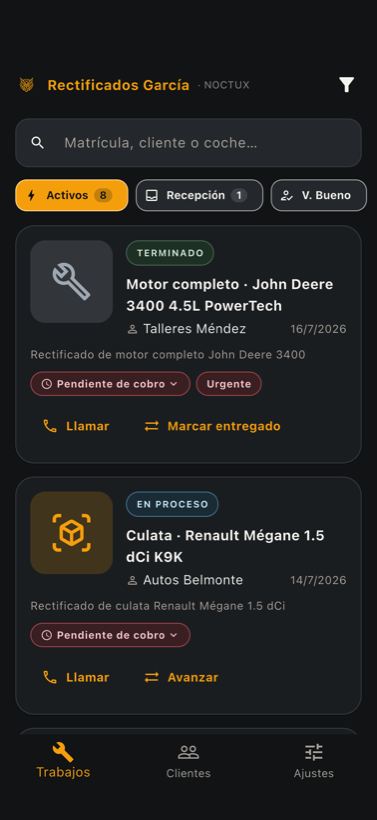
Appena entri vedi l'elenco dei Lavori. È il cuore dell'app. Ogni scheda è un lavoro dell'officina, con:
In alto c'è la ricerca (per targa, cliente o auto) e, sotto, i filtri per stato, tutti in vista: Attivi, Ricezione e Via libera (quello che aspetta la tua approvazione).
In fondo ci sono tre pulsanti sempre presenti: Lavori, Clienti e Impostazioni. Sono le tue tre zone dell'app.
Tu sei il titolare. Puoi creare un account per ogni persona dell'officina, così entra dal suo cellulare. Fino a 5 utenti inclusi.
| Ruolo | Cosa può fare |
|---|---|
| Titolare (tu) | Tutto: creare lavori, registrare la squadra, configurare l'officina. |
| Amministratore | Quasi tutto, per una persona di fiducia che ti aiuta a gestire. |
| Operatore | Il lavoro di ogni giorno: creare lavori, controllare, fare preventivi, scattare foto. |
L'app può mostrare il nome commerciale e il logo della tua officina in alto, così la senti tua.
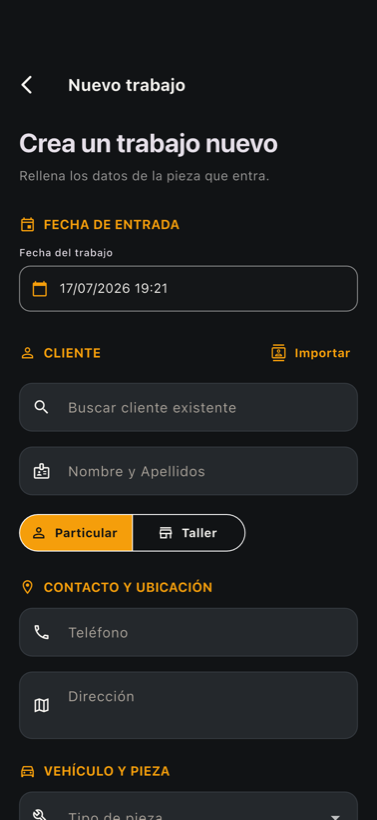
Quando entra un componente, si crea un lavoro. Si fa in un attimo:
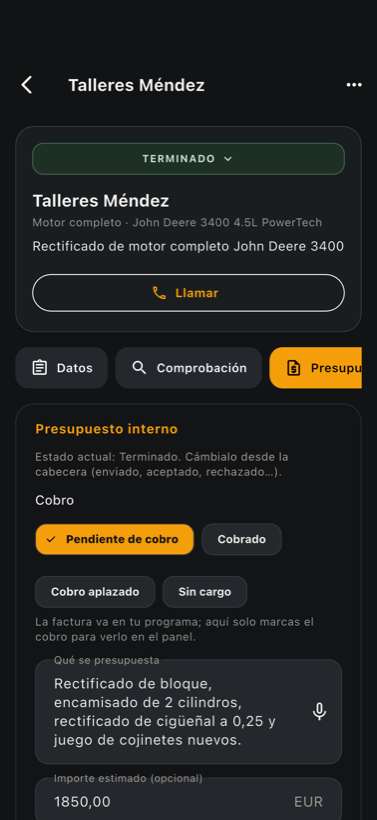
Tocca un lavoro qualsiasi per aprirlo. In alto c'è il pulsante dello stato (per esempio FINITO ▾): premilo per cambiarlo man mano che il lavoro va avanti (ricezione → controllo → preventivo → in lavorazione → finito → consegnato).
Subito sotto ci sono delle schede con tutto quello che riguarda il lavoro:
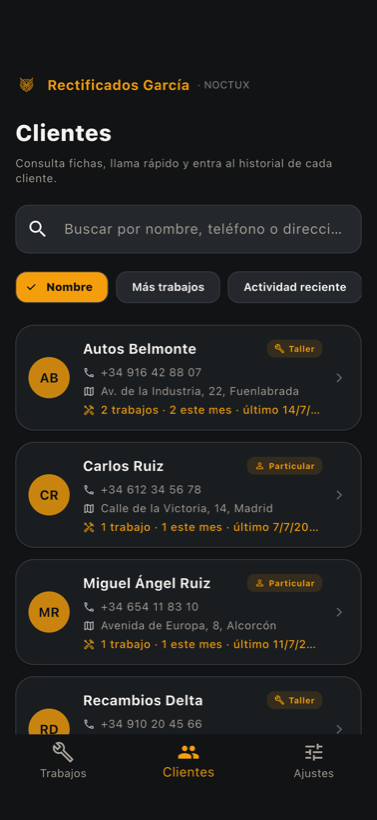
Nel pulsante Clienti (in basso) trovi l'elenco di tutti. Di ogni cliente vedi il telefono, l'indirizzo e quanti lavori gli hai fatto.
Puoi ordinarli per Nome, Più lavori o Attività recente per vedere a colpo d'occhio chi è il tuo cliente migliore.
Ogni lavoro ha il suo numero (N. 24): quello che scrivi sul componente col pennarello e che poi cerchi nel tuo programma di fatturazione. Lo mette l'app da sola, in ordine e senza ripetizioni.
Se nella tua officina avete già una vostra numerazione (per esempio, siete arrivati a 1.200), di' all'app di continuare da lì e avrai un solo numero per tutto: Impostazioni → Configurazione e modelli → Numerazione dei lavori → Inizia a numerare da. I lavori che esistono già non cambiano numero.
In Impostazioni → Attività dell'officina trovi, giorno per giorno, quello che è successo: chi ha registrato ogni lavoro, chi l'ha segnato come finito, chi ha messo l'importo, chi l'ha incassato e chi l'ha consegnato.
Serve per due domande di tutti i giorni: «cos'è successo oggi?» e «chi l'ha messo così?». Tocca una riga e si apre il lavoro.
Lo vedi solo tu e chi hai messo come amministratore. L'operatore vede i suoi lavori, non il registro della squadra. E lo scrive il sistema da solo, non le persone: nessuno deve ricordarsi niente.
Due cose che ti danno tranquillità:
Sì, per vedere subito le modifiche di tutti. Se in qualche angolo dell'officina il segnale è scarso, le foto restano salvate e si caricano da sole quando torna la rete.
Non serve. Se sai usare WhatsApp, sai usare NOCTUX. E per scrivere hai il microfono 🎤: parli e si scrive da solo.
Puoi modificarlo o cancellarlo. Niente è definitivo. Tocca il lavoro e usa il menu ··· in alto a destra.
19,99 € al mese per officina, IVA inclusa, fino a 5 utenti, senza vincoli. Si attiva dalla stessa app, con l'account dell'App Store o di Google Play, e si disdice da lì quando vuoi.