 NOCTUX
Manuel de l'opérateur
Ouvrir l'app
NOCTUX
Manuel de l'opérateur
Ouvrir l'app
NOCTUX
NOCTUX
Manuel de l'opérateur
Ouvrir l'app
NOCTUX
Manuel de l'opérateur
Ouvrir l'app
NOCTUX
Un guide rapide pour le quotidien : noter les pièces qui arrivent, suivre chaque travail et ne perdre aucune photo ni aucune pièce. Si tu utilises WhatsApp, tu vas trouver ça facile.
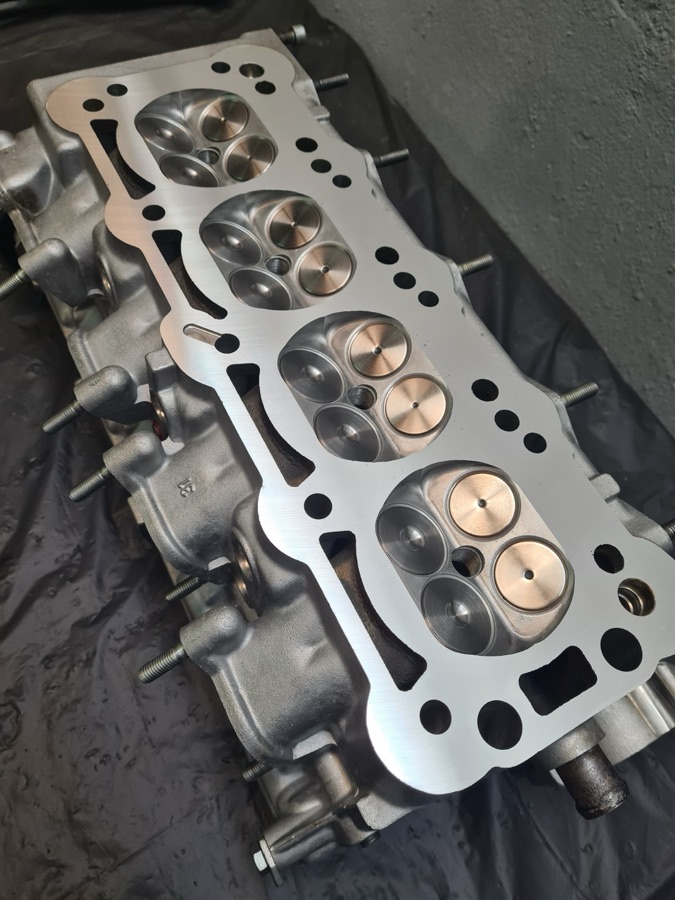
NOCTUX, c'est là où l'atelier note et suit tous les travaux. Ce que tu notes, les autres le voient tout de suite, et inversement. Plus besoin de demander « ça en est où, ça ? ».
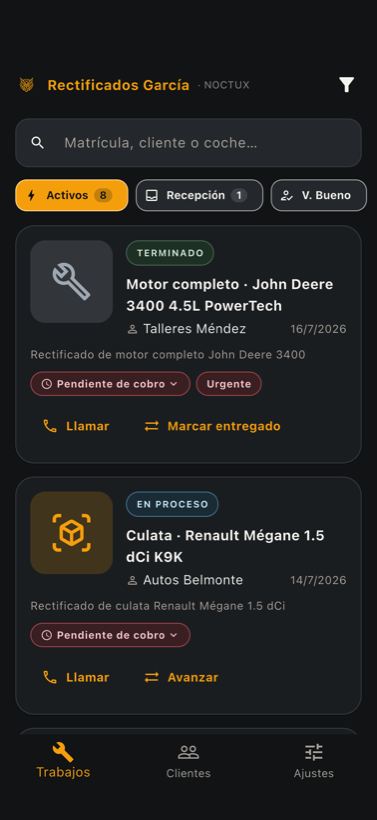
Chaque carte est un travail. D'un coup d'œil, tu vois son état (la couleur), la pièce, le véhicule et le client.
En bas, tu as toujours Travaux et Clients.
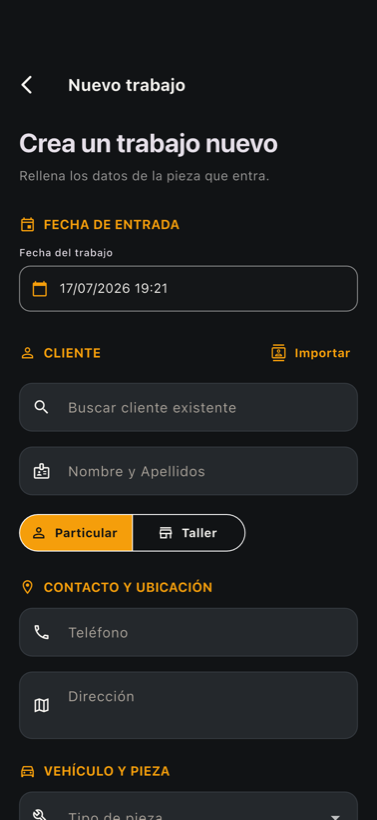
C'est le plus important de ce que tu vas faire. Fais-le dès que la pièce arrive, pas plus tard.
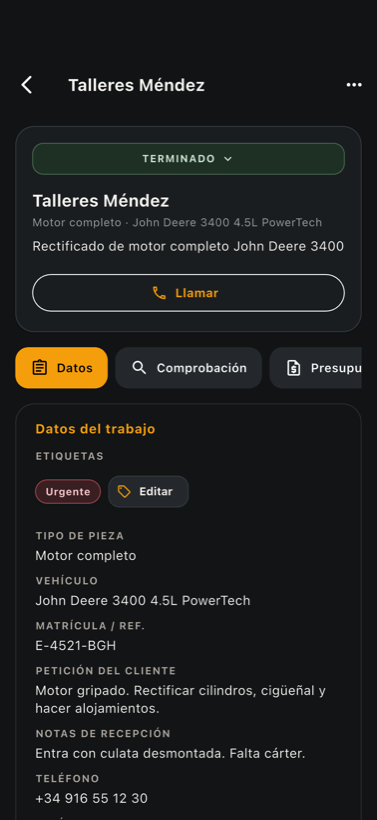
Ouvre le travail en le touchant. Dedans, il y a des onglets. Remplis-les au fur et à mesure :
Dans l'onglet Contrôle, indique pour chaque point que tu vérifies (fissures, planéité, soupapes, étanchéité…) son résultat : Conforme, Non conforme ou Voir avec le client. Ajoute des notes si besoin.
Dans Tâches, tu vois ce qu'il y a à faire sur cette pièce (démontage, nettoyage, rectification, remontage, essai…). En haut, les tâches de ce travail ; en dessous, replié, la liste type de la pièce : touches-en une et elle passe dans le travail. Si quelque chose n'est pas nécessaire, touche-le encore une fois et il retourne dans la liste. Avec Copier, tu récupères la liste pour la coller dans le logiciel de facturation.
Dans Pièces, note les pièces à commander ; les pièces habituelles pour ce type de pièce sont en bas, à portée de doigt, avec leur référence et leur fournisseur déjà remplis. Marque Commandée quand tu la commandes et Reçue quand elle arrive. S'il manque quelque chose, tout le monde voit que le travail est arrêté en attendant le matériel.
En haut du travail, il y a un gros bouton avec l'état (par exemple EN COURS ▾). Appuie dessus pour le changer quand le travail avance.
Depuis la liste des Travaux, chaque carte a aussi le bouton de l'étape suivante, qui change selon l'état (par exemple Marquer terminé), et Marquer livré quand le client repart avec.
| État | Ce que ça veut dire |
|---|---|
| Réception | Tout juste arrivée, pas encore contrôlée. |
| Contrôle / En attente devis | On est en train de vérifier, ou le devis reste à faire. |
| Devis envoyé / Accepté | Envoyé au client / le client a dit oui. |
| En cours | On est dessus. |
| En attente pièces | À l'arrêt, en attendant une pièce. |
| Terminé / Livré | C'est fait / le client l'a récupérée. |