Un guide simple pour lancer NOCTUX dans ton atelier : inscrire ton équipe, créer les travaux et tout suivre depuis le téléphone ou l'ordinateur.
NOCTUX · Logiciel de gestion pour ateliers · Support : chat dans Réglages → « Parler au support » · [email protected] · noctuxapp.com
1NOCTUX, c'est quoi et à quoi ça sert ?
NOCTUX, c'est un carnet partagé pour ton atelier, mais sur le téléphone et l'ordinateur. Au lieu de noter les travaux sur papier ou au tableau, chaque travail qui arrive est enregistré avec son client, son véhicule, ses photos et son état.
Le meilleur : toute ton équipe voit la même chose, tout de suite. Fini les « elle en est où, cette culasse ? » ou « tu as commandé la pièce ? ». Chacun, depuis son téléphone, sait ce qui est arrivé, où ça en est et ce qui manque pour livrer.
L'idée en une phraseNote la pièce quand elle arrive, suivez-la à plusieurs, et ne perds plus aucune photo, aucun devis ni aucune pièce en route.
NOCTUX n'est pas un logiciel de facturation ni de comptabilité. La facture, tu la fais toujours avec ton logiciel habituel ; ici, tu gères seulement le quotidien de l'atelier, de l'arrivée à la livraison.
2Se connecter la première fois
On crée ton compte et on t'envoie ton identifiant et ton mot de passe. Avec ça, tu te connectes d'où tu veux (les données sont les mêmes partout) :
Sur l'ordinateur : ouvre le navigateur (Chrome, Safari…) et va sur noctuxapp.com/app. Appuie sur Se connecter.
Sur le téléphone ou la tablette : installe NOCTUX depuis l'App Store (iPhone/iPad) ou Google Play (Android). Ouvre-la.
Tape l'e-mail et le mot de passe qu'on t'a donnés et appuie sur « Se connecter ».
La première fois, on te demandera de changer le mot de passe pour un mot de passe à toi. Note-le dans un endroit sûr.
ConseilConnecte-toi d'abord depuis l'ordinateur pour tout régler tranquillement (équipe, nom de l'atelier). Ensuite, chaque opérateur se connecte depuis son téléphone avec son propre compte.
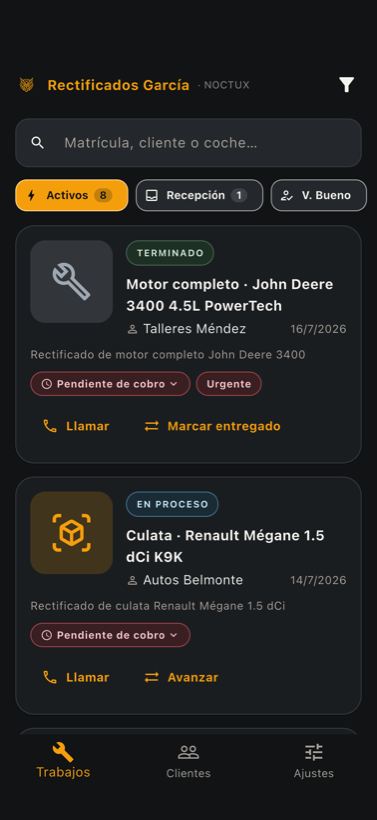
Écran principal : tous les travaux de l'atelier.
3L'écran principal
En te connectant, tu vois la liste des Travaux. C'est le cœur de l'app. Chaque carte est un travail de l'atelier, avec :
L'état en couleur (par exemple EN COURS, TERMINÉ).
La pièce et le véhicule, et le client.
Des boutons rapides : Appeler le client, et le bouton de l'étape suivante, qui change selon l'état (par exemple Marquer terminé).
En haut, tu as la recherche (par immatriculation, client ou voiture) et, juste en dessous, les filtres d'état, tous visibles : Actifs, Réception et Accord (ce qui attend ton feu vert).
Tout en bas, trois boutons toujours là : Travaux, Clients et Réglages. Ce sont tes trois espaces dans l'app.
4Inscrire ton équipe
Toi, tu es le propriétaire. Tu peux créer un compte pour chaque personne de l'atelier, pour qu'elle se connecte depuis son téléphone. Jusqu'à 5 utilisateurs inclus.
En bas, appuie sur Réglages.
Va dans Équipe.
Appuie sur + Créer un compte opérateur.
Tape son nom et son e-mail, et choisis-lui un mot de passe.
Donne-le à cette personne. Elle peut maintenant se connecter depuis son téléphone avec cet e-mail et ce mot de passe.
Qui peut faire quoi ?
Rôle
Ce qu'il peut faire
Propriétaire (toi)
Tout : créer des travaux, inscrire l'équipe, configurer l'atelier.
Administrateur
Presque tout, pour une personne de confiance qui t'aide à gérer.
Opérateur
Le quotidien : créer des travaux, contrôler, faire les devis, prendre des photos.
ImportantChacun doit se connecter avec son propre compte, pas avec le tien. Comme ça, vous savez qui s'occupe de chaque travail, et les notifications arrivent à la bonne personne.
5Le nom et le logo de ton atelier
L'app peut afficher le nom commercial et le logo de ton atelier en haut de l'écran, pour qu'elle soit vraiment la tienne.
Appuie sur Réglages.
Va dans Marque de l'atelier.
Tape le nom de ton atelier et, si tu veux, ajoute ton logo.
Enregistre. Tu le verras en haut de tous les écrans.
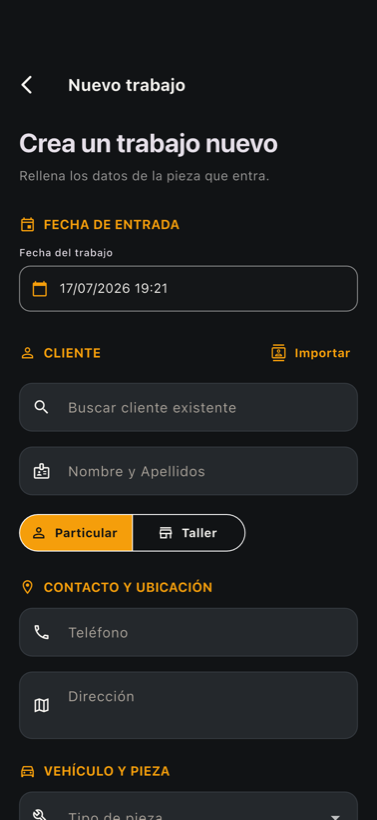
Créer un travail : remplis les infos de la pièce qui arrive.
6Au quotidien : créer un travail
Quand une pièce arrive, on crée un travail. C'est rapide :
Dans Travaux, appuie sur le bouton orange + Nouveau travail, en bas à droite.
Choisis le client : cherche-le s'il existe déjà, ou tape son nom. Indique si c'est un Particulier ou un Atelier.
Mets son téléphone (comme ça, tu pourras l'appeler d'un seul geste plus tard).
Remplis le véhicule (marque, modèle, moteur, immatriculation) et le type de pièce.
Écris ce que demande le client. Pas envie de taper ? Appuie sur le micro 🎤 et dis-le à voix haute : ça s'écrit tout seul.
Prends une ou plusieurs photos de la pièce telle qu'elle est arrivée.
Appuie sur Enregistrer le travail. C'est fait : toute l'équipe voit déjà le travail.
L'astuce pour ne pas taperDans presque tous les champs de texte, tu verras un micro 🎤. Appuie dessus et parle : NOCTUX écrit pour toi. Bien pratique avec les mains pleines de cambouis.
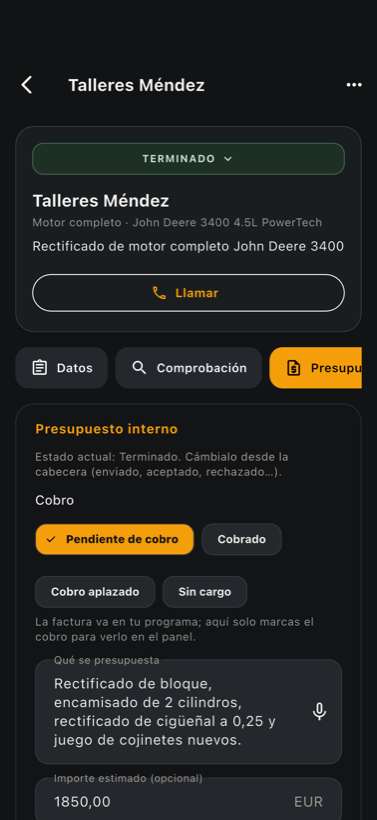
Dans un travail : le devis et l'état du paiement.
7Suivre un travail jusqu'à la livraison
Touche n'importe quel travail pour l'ouvrir. En haut, il y a le bouton d'état (par exemple TERMINÉ ▾) : appuie dessus pour le changer au fur et à mesure (réception → contrôle → devis → en cours → terminé → livré).
Juste en dessous, des onglets avec tout ce qui concerne le travail :
Détails : client, véhicule, demande, notes et téléphone.
Contrôle : ce qui a été vérifié, et avec quel résultat.
Devis : ce qu'on va faire et le montant. Tu y indiques aussi le paiement (Paiement en attente, Encaissé…).
Tâches et Pièces : ce qu'il y a à faire et les pièces à commander.
Photos : toutes les photos et vidéos du travail.
Côté paiementNOCTUX ne fait pas la facture (tu la fais dans ton logiciel). Ici, tu indiques seulement si c'est encaissé ou en attente, pour le voir d'un coup d'œil dans le Résumé de l'atelier et n'en oublier aucun.
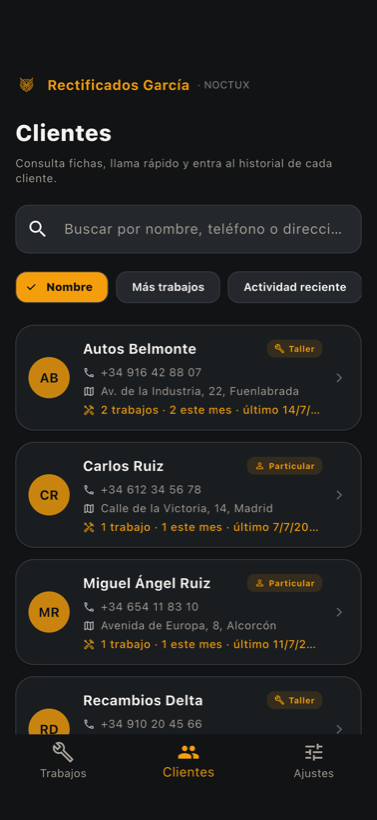
Clients : fiche, téléphone et historique de chacun.
8Tes clients et leur historique
Avec le bouton Clients (en bas), tu as la liste de tous tes clients. Pour chacun, tu vois son téléphone, son adresse et combien de travaux tu lui as faits.
Cherche le client par nom, téléphone ou adresse.
Touche sa fiche pour voir tout son historique de travaux, par date.
De là, tu peux l'Appeler d'un seul geste.
Tu peux les trier par Nom, Plus de travaux ou Activité récente pour voir d'un coup d'œil qui est ton meilleur client.
9Le numéro de chaque travail
Chaque travail a son numéro (N° 24) : celui que tu écris au marqueur sur la pièce et que tu cherches ensuite dans ton logiciel de facturation. L'app le met toute seule, dans l'ordre et sans doublon.
Si ton atelier a déjà sa propre numérotation (par exemple, vous en êtes au 1 200), dis à l'app de continuer à partir de là et tu auras un seul numéro pour tout : Réglages → Configuration et modèles → Numérotation des travaux → Commencer à numéroter à partir de. Les travaux qui existent déjà gardent leur numéro.
10Activité : qui a fait quoi
Dans Réglages → Activité de l'atelier, tu as, jour par jour, tout ce qui s'est passé : qui a créé chaque travail, qui l'a passé en terminé, qui a mis le montant, qui l'a encaissé et qui l'a livré.
Ça répond à deux questions de tous les jours : « qu'est-ce qui s'est passé aujourd'hui ? » et « qui a mis ça comme ça ? ». Touche une ligne et le travail s'ouvre.
Il n'y a que toi et ton administrateur qui le voyez. L'opérateur voit ses travaux, pas le journal de l'équipe. Et c'est le système qui note tout, pas les gens : personne n'a rien à retenir.
11Tes données sont à toi
Deux choses pour être tranquille :
Sauvegarde automatique tous les jours. Tu n'as rien à faire ; si un téléphone casse ou se perd, les données sont à l'abri dans le cloud (serveurs en Europe).
Tout récupérer quand tu veux. Dans Réglages → Exporter les données de l'atelier, tu télécharges un fichier Excel avec tous tes clients et tous tes travaux. Ils sont à toi et tu les emportes quand tu veux, sans engagement.
12Questions fréquentes
Il faut Internet ?
Oui, pour que tout le monde voie les changements tout de suite. Si le réseau passe mal dans un coin de l'atelier, les photos sont gardées et s'envoient toutes seules quand le signal revient.
Je ne suis pas doué avec les ordinateurs…
Pas besoin. Si tu sais te servir de WhatsApp, tu sais te servir de NOCTUX. Et pour écrire, tu as le micro 🎤 : tu parles et ça s'écrit tout seul.
Et si je me trompe en créant un travail ?
Tu peux le modifier ou le supprimer. Rien n'est définitif. Touche le travail et utilise le menu ··· en haut à droite.
Combien ça coûte ?
19,99 € par mois et par atelier, TVA comprise, jusqu'à 5 utilisateurs, sans engagement. L'abonnement se prend depuis l'app, avec ton compte App Store ou Google Play, et se résilie au même endroit quand tu veux.
Une question ou quelque chose ne marche pas ? Écris-nous, une vraie personne te répond. Chat : Réglages → « Parler au support » · E-mail :[email protected] · Web :noctuxapp.com/app
 NOCTUX
Manuel du patron
Ouvrir l'app
NOCTUX
Manuel du patron
Ouvrir l'app