 NOCTUX
Manual del operario
Abrir la app
NOCTUX
Manual del operario
Abrir la app
NOCTUX
NOCTUX
Manual del operario
Abrir la app
NOCTUX
Manual del operario
Abrir la app
NOCTUX
Guía rápida para el día a día: apuntar las piezas que entran, seguir cada trabajo y no perder ninguna foto ni recambio. Si usas WhatsApp, esto te va a resultar fácil.
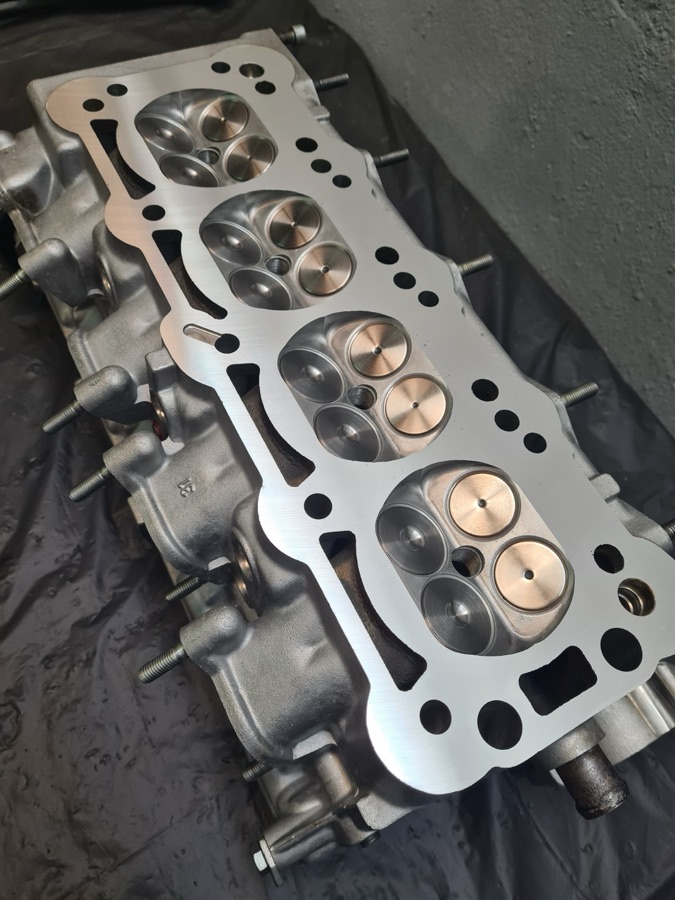
NOCTUX es donde el taller apunta y sigue todos los trabajos. Lo que apuntas tú lo ve el resto al momento, y al revés. Nadie tiene que preguntar «¿esto en qué iba?».
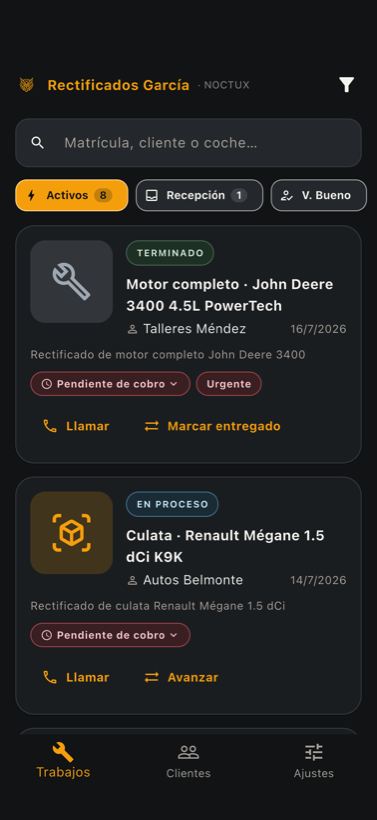
Cada tarjeta es un trabajo. De un vistazo ves su estado (el color), la pieza, el vehículo y el cliente.
Abajo tienes siempre Trabajos y Clientes.
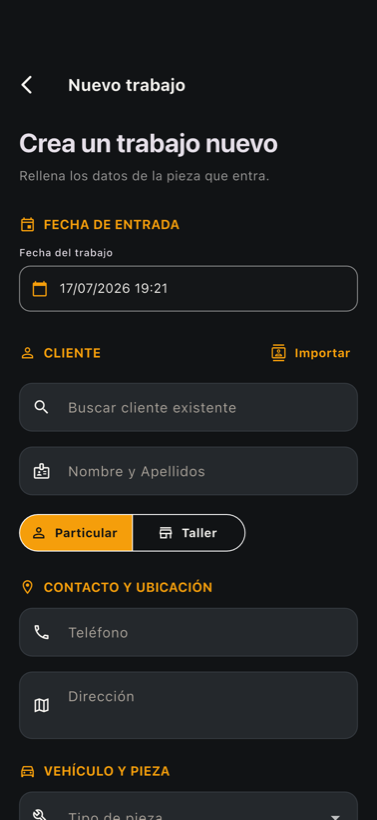
Esto es lo más importante que harás. Hazlo en cuanto llega la pieza, no lo dejes para luego.
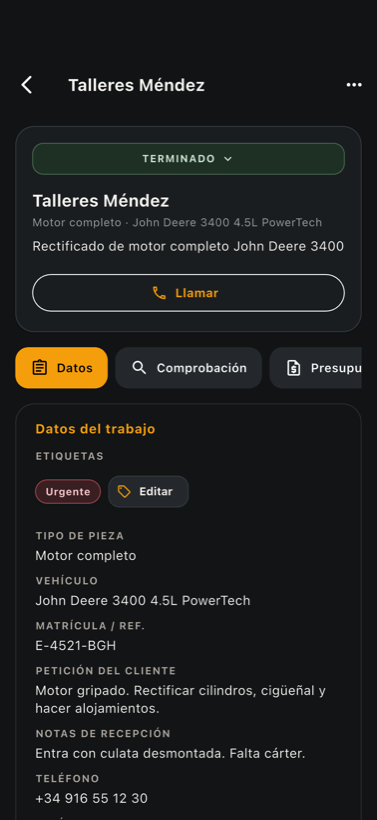
Abre el trabajo tocándolo. Dentro tienes pestañas. Ve rellenándolas según avanzas:
En la pestaña Comprobación, marca lo que revisas (fisuras, plano, válvulas, estanqueidad…) como correcta, incorrecta o hablar con cliente. Añade notas si hace falta.
En Tareas ves lo que hay que hacerle a esta pieza (desmontaje, limpieza, rectificado, montaje, prueba…). Arriba están las tareas de este trabajo; debajo, plegado, el listado de la pieza: toca una y entra en el trabajo. Si algo no hace falta, tócalo otra vez y vuelve al listado. Con Copiar te llevas la lista para pegarla en el programa de facturación.
En Recambios apunta las piezas a pedir; los habituales de esa pieza los tienes abajo a un toque, con su referencia y su proveedor ya puestos. Marca pedida cuando la pides y llegada cuando llega. Si falta algo, el trabajo queda claro que está parado esperando material.
Arriba del trabajo hay un botón grande con el estado (por ejemplo EN PROCESO ▾). Púlsalo para cambiarlo cuando avanza el trabajo.
También, desde la lista de Trabajos, cada tarjeta tiene un botón Avanzar que lo pasa al siguiente paso, y Marcar entregado cuando ya se lo lleva el cliente.
| Estado | Qué significa |
|---|---|
| Recepción | Recién entrada, sin comprobar. |
| Comprobación / Pendiente presupuesto | Se está revisando o falta presupuestar. |
| Presupuesto enviado / Aceptado | Se pasó al cliente / el cliente dijo que sí. |
| En proceso | Se está trabajando. |
| Pendiente piezas | Parado, esperando un recambio. |
| Terminado / Entregado | Hecho / ya se lo llevó el cliente. |