 NOCTUX
Manual del dueño
Abrir la app
NOCTUX
Manual del dueño
Abrir la app
NOCTUX
NOCTUX
Manual del dueño
Abrir la app
NOCTUX
Manual del dueño
Abrir la app
NOCTUX
Guía sencilla para poner en marcha NOCTUX en tu taller: dar de alta a tu equipo, crear trabajos y seguirlo todo desde el móvil o el ordenador.

NOCTUX es una libreta compartida para tu taller, pero en el móvil y el ordenador. En vez de apuntar los trabajos en papel o en la pizarra, cada trabajo que entra queda registrado con su cliente, su vehículo, sus fotos y su estado.
Lo mejor: todo tu equipo ve lo mismo al instante. Se acabó el «¿por dónde iba esta culata?» o «¿pediste ya el recambio?». Cada uno, desde su móvil, sabe qué ha entrado, en qué estado está y qué falta para entregarlo.
NOCTUX no es un programa de facturación ni de contabilidad. La factura la sigues haciendo con tu programa de siempre; aquí solo llevas el día a día del taller, de la entrada a la entrega.
Nosotros te damos de alta y te enviamos tu usuario y contraseña. Con ellos entras desde donde quieras (los datos son los mismos en todos los sitios):
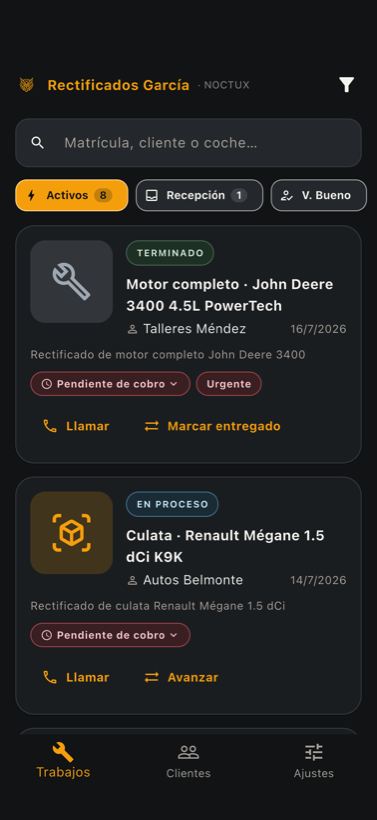
Al entrar verás la lista de Trabajos. Es el corazón de la app. Cada tarjeta es un trabajo del taller, con:
Arriba tienes el buscador (por matrícula, cliente o coche) y, debajo, los filtros de estado, todos a la vista: Activos, Recepción y Visto bueno (lo que espera tu aprobación).
Abajo del todo hay tres botones que están siempre: Trabajos, Clientes y Ajustes. Son tus tres zonas de la app.
Tú eres el dueño. Puedes crear una cuenta para cada persona del taller para que entren desde su móvil. Hasta 5 usuarios incluidos.
| Rol | Qué puede hacer |
|---|---|
| Dueño (tú) | Todo: crear trabajos, dar de alta al equipo, configurar el taller. |
| Administrador | Casi todo, para alguien de confianza que te ayude a gestionar. |
| Operario | El día a día: crear trabajos, comprobar, presupuestar, hacer fotos. |
La app puede mostrar el nombre comercial y el logotipo de tu taller en la cabecera, para que se sienta tuya.
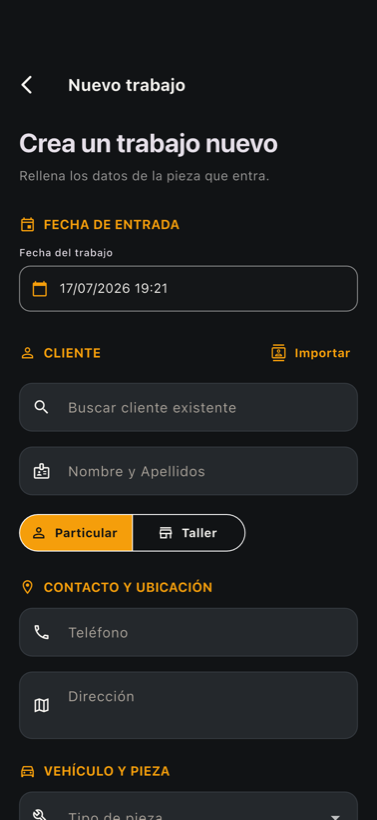
Cuando entra una pieza, se crea un trabajo. Es rápido:
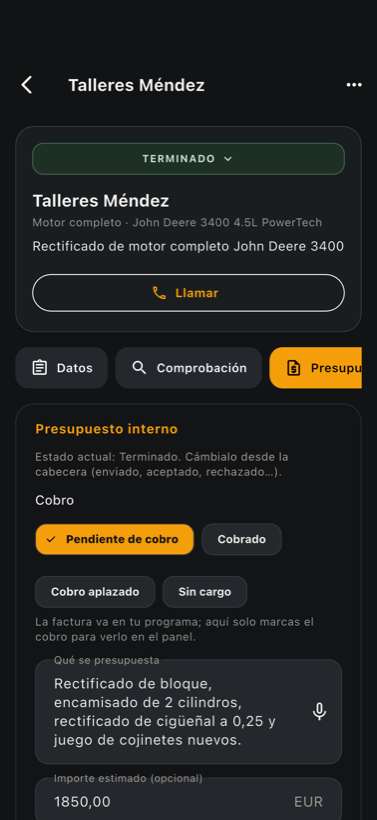
Toca cualquier trabajo para abrirlo. Arriba está el botón de estado (por ejemplo TERMINADO ▾): púlsalo para cambiarlo según avanza el trabajo (recepción → comprobación → presupuesto → en proceso → terminado → entregado).
Justo debajo hay unas pestañas con todo lo del trabajo:
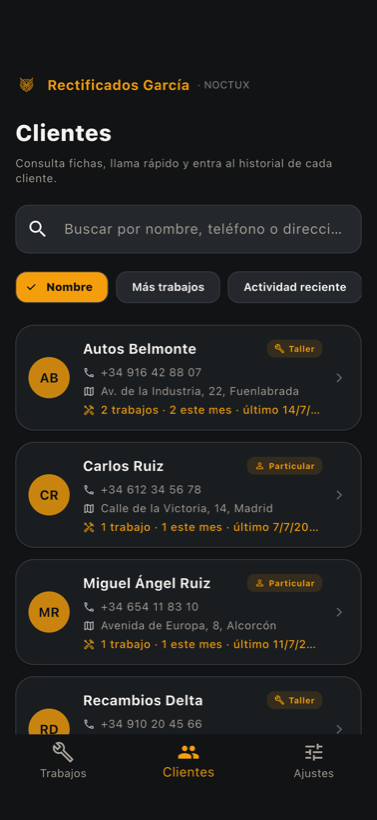
En el botón Clientes (abajo) tienes la lista de todos. De cada cliente ves su teléfono, su dirección y cuántos trabajos le has hecho.
Puedes ordenarlos por Nombre, Más trabajos o Actividad reciente para ver de un vistazo quién es tu mejor cliente.
Cada trabajo lleva su número (Nº 24): el que escribes en la pieza con rotulador y el que buscas luego en tu programa de facturación. Lo pone la app sola, en orden y sin repetirse.
Si en tu taller ya tenéis vuestra propia numeración (por ejemplo, vais por el 1.200), dile a la app que siga desde ahí y tendrás un solo número para todo: Ajustes → Configuración y Plantillas → Numeración de trabajos → Empezar a numerar desde. Los trabajos que ya existen no cambian de número.
En Ajustes → Actividad del taller tienes, por días, lo que ha pasado: quién dio de alta cada trabajo, quién lo pasó a terminado, quién puso el importe, quién lo cobró y quién lo entregó.
Sirve para dos preguntas de todos los días: «¿qué ha pasado hoy?» y «¿quién puso esto así?». Toca una línea y se abre el trabajo.
Solo lo ves tú y quien tengas como administrador. El operario ve sus trabajos, no el registro del equipo. Y lo apunta el propio sistema, no las personas: nadie tiene que acordarse de nada.
Dos cosas que te dan tranquilidad:
Sí, para ver los cambios al instante entre todos. Si la cobertura es mala en alguna zona del taller, las fotos se guardan y se suben solas cuando vuelve la señal.
No hace falta. Si sabes usar WhatsApp, sabes usar NOCTUX. Y para escribir tienes el micrófono 🎤: hablas y se escribe solo.
Puedes editarlo o borrarlo. Nada es definitivo. Toca el trabajo y usa el menú ··· de arriba a la derecha.
19,99 € al mes por taller, IVA incluido, hasta 5 usuarios, sin permanencia. Se contrata desde la propia app, con la cuenta de App Store o Google Play, y se cancela desde ahí cuando quieras.