 NOCTUX
Handbuch für Mitarbeiter
App öffnen
NOCTUX
Handbuch für Mitarbeiter
App öffnen
NOCTUX
NOCTUX
Handbuch für Mitarbeiter
App öffnen
NOCTUX
Handbuch für Mitarbeiter
App öffnen
NOCTUX
Kurzanleitung für den Alltag: angenommene Teile erfassen, jeden Auftrag verfolgen und kein Foto und kein Ersatzteil verlieren. Wenn du WhatsApp benutzt, wird dir das leichtfallen.
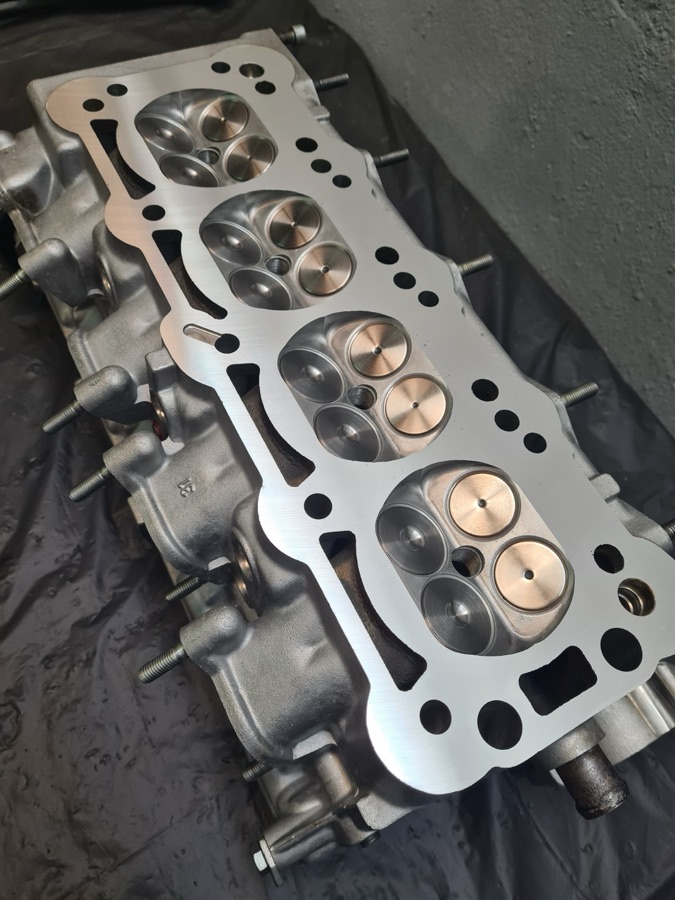
In NOCTUX erfasst und verfolgt die Werkstatt alle Aufträge. Was du einträgst, sehen die anderen sofort, und umgekehrt. Keiner muss mehr fragen: „Wie weit ist das hier?“
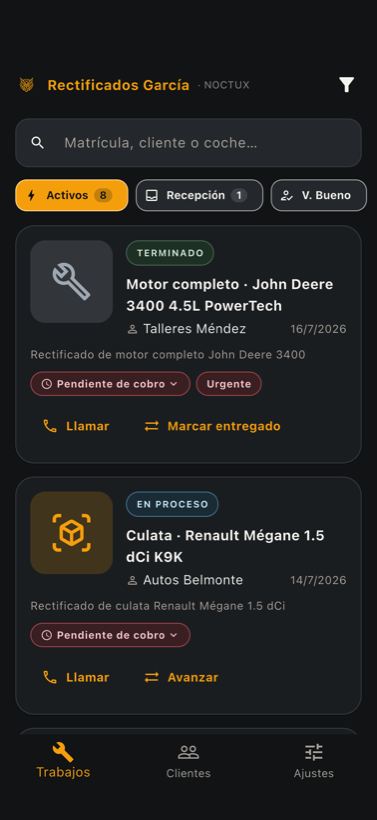
Jede Karte ist ein Auftrag. Auf einen Blick siehst du den Status (die Farbe), das Teil, das Fahrzeug und den Kunden.
Unten hast du immer Aufträge und Kunden.
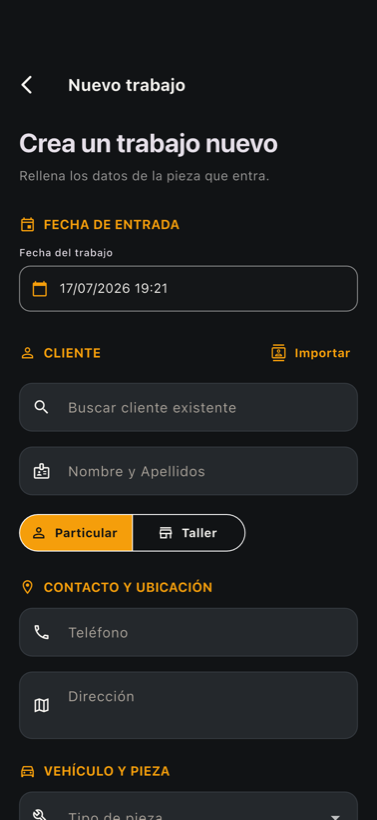
Das ist das Wichtigste, was du machst. Mach es sobald das Teil ankommt, nicht später.
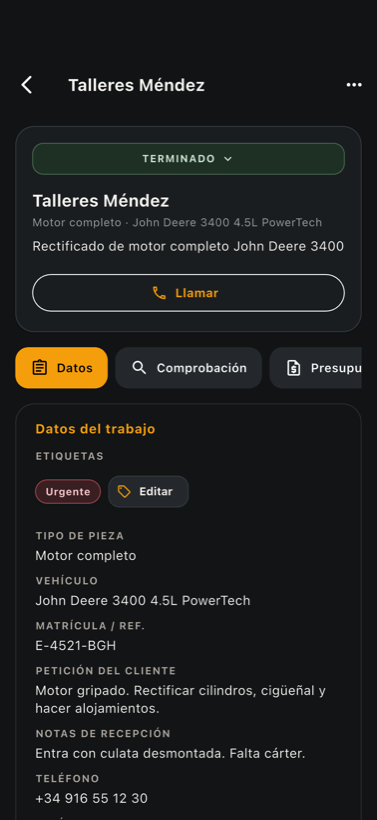
Öffne den Auftrag mit einem Tipp. Darin gibt es Reiter. Füll sie aus, während du vorankommst:
Im Reiter Prüfung markierst du, was du prüfst (Risse, Planheit, Ventile, Dichtheit …), als In Ordnung, Nicht in Ordnung oder Mit Kunde klären. Schreib bei Bedarf Notizen dazu.
Unter Aufgaben siehst du, was an diesem Teil zu machen ist (zerlegen, reinigen, schleifen, montieren, prüfen …). Oben stehen die Aufgaben dieses Auftrags; darunter, eingeklappt, die Liste für dieses Teil: Tippe auf eine, und sie kommt in den Auftrag. Wenn etwas doch nicht nötig ist, tippe noch mal drauf, und sie geht zurück in die Liste. Mit Kopieren nimmst du die Liste mit und fügst sie im Rechnungsprogramm ein.
Unter Ersatzteile trägst du ein, was bestellt werden muss; die üblichen für dieses Teil hast du unten mit einem Tipp parat, mit Artikelnummer und Lieferant schon eingetragen. Markier es als Bestellt, wenn du es bestellst, und als Erhalten, wenn es da ist. Fehlt etwas, ist klar, dass der Auftrag steht und auf Material wartet.
Oben im Auftrag ist ein großer Button mit dem Status (zum Beispiel IN ARBEIT ▾). Tippe drauf, um ihn zu ändern, wenn der Auftrag weiterkommt.
Außerdem hat in der Liste der Aufträge jede Karte den Button für den nächsten Schritt, der sich je nach Status ändert (zum Beispiel Fertig melden), und Ausliefern, wenn der Kunde das Teil abholt.
| Status | Was er bedeutet |
|---|---|
| Eingang | Gerade angekommen, noch nicht geprüft. |
| Prüfung / Angebot offen | Wird geprüft, oder das Angebot fehlt noch. |
| Angebot gesendet / Angenommen | Ging an den Kunden / der Kunde hat zugesagt. |
| In Arbeit | Wird gerade bearbeitet. |
| Warten auf Teile | Steht, wartet auf ein Ersatzteil. |
| Fertig / Ausgeliefert | Erledigt / der Kunde hat es abgeholt. |