 NOCTUX
Handbuch für Inhaber
App öffnen
NOCTUX
Handbuch für Inhaber
App öffnen
NOCTUX
NOCTUX
Handbuch für Inhaber
App öffnen
NOCTUX
Handbuch für Inhaber
App öffnen
NOCTUX
Eine einfache Anleitung, um NOCTUX in deiner Werkstatt einzurichten: dein Team anlegen, Aufträge erfassen und alles am Handy oder am Computer verfolgen.
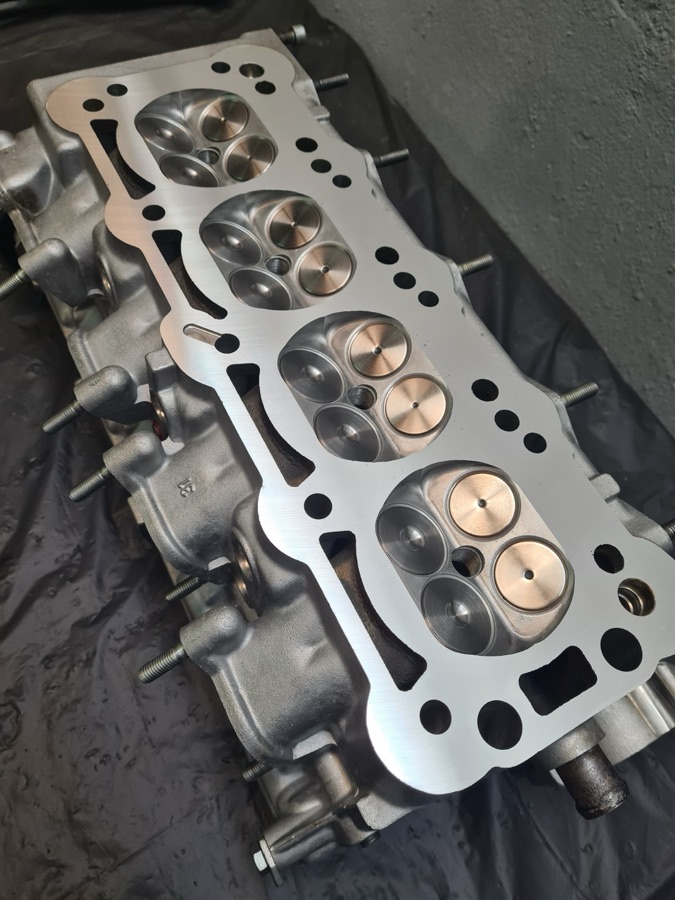
NOCTUX ist ein gemeinsames Auftragsbuch für deine Werkstatt, nur eben am Handy und am Computer. Statt Aufträge auf Papier oder an die Tafel zu schreiben, wird jeder Auftrag mit Kunde, Fahrzeug, Fotos und Status festgehalten.
Das Beste daran: Dein ganzes Team sieht sofort dasselbe. Schluss mit „Wie weit ist dieser Zylinderkopf?“ oder „Hast du das Ersatzteil schon bestellt?“. Jeder sieht auf seinem Handy, was reingekommen ist, wie der Stand ist und was bis zur Auslieferung noch fehlt.
NOCTUX ist kein Rechnungs- oder Buchhaltungsprogramm. Die Rechnung schreibst du weiter mit deinem gewohnten Programm; hier läuft nur der Werkstattalltag, von der Annahme bis zur Auslieferung.
Wir richten dein Konto ein und schicken dir deine Zugangsdaten. Damit meldest du dich an, wo du willst (die Daten sind überall dieselben):
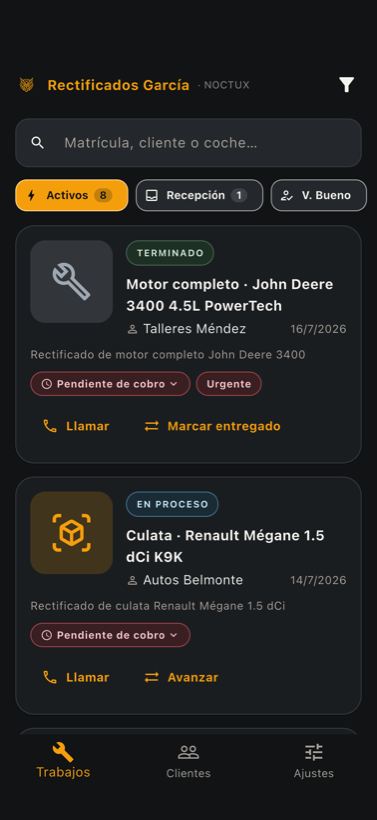
Nach der Anmeldung siehst du die Liste der Aufträge. Sie ist das Herzstück der App. Jede Karte ist ein Auftrag der Werkstatt, mit:
Oben hast du die Suche (nach Kennzeichen, Kunde oder Fahrzeug) und darunter die Statusfilter, alle auf einen Blick: Aktiv, Eingang und Freigabe (was auf deine Zustimmung wartet).
Ganz unten sind drei Buttons, die immer da sind: Aufträge, Kunden und Einstellungen. Das sind deine drei Bereiche der App.
Du bist der Inhaber. Du kannst für jede Person in der Werkstatt ein Konto anlegen, damit sie sich am eigenen Handy anmeldet. Bis zu 5 Personen sind inklusive.
| Rolle | Was sie darf |
|---|---|
| Inhaber (du) | Alles: Aufträge anlegen, das Team anlegen, die Werkstatt einrichten. |
| Administrator | Fast alles, für eine Vertrauensperson, die dir bei der Verwaltung hilft. |
| Mitarbeiter | Den Alltag: Aufträge anlegen, prüfen, Angebote machen, Fotos aufnehmen. |
Die App kann den Firmennamen und das Logo deiner Werkstatt oben in der Kopfzeile zeigen, damit sie sich nach deiner anfühlt.
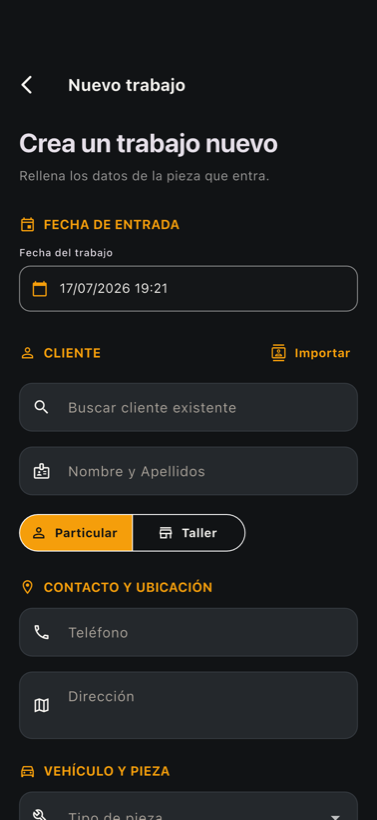
Wenn ein Teil reinkommt, legst du einen Auftrag an. Das geht schnell:
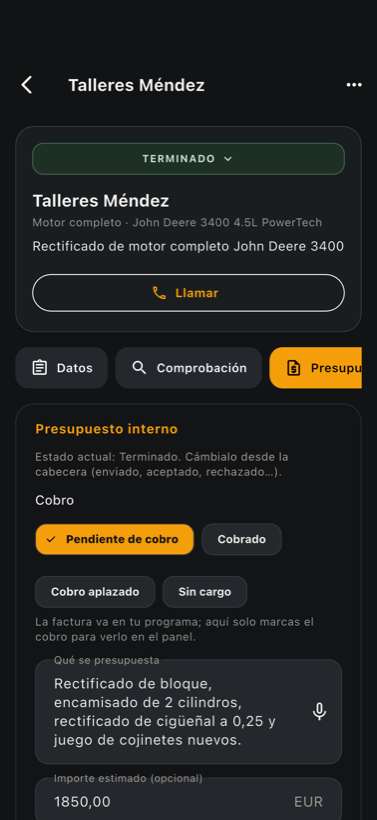
Tippe auf einen Auftrag, um ihn zu öffnen. Oben ist der Status-Button (zum Beispiel FERTIG ▾): Tippe drauf, um ihn zu ändern, wenn der Auftrag weiterkommt (Eingang → Prüfung → Angebot gesendet → In Arbeit → Fertig → Ausgeliefert).
Direkt darunter sind Reiter mit allem, was zum Auftrag gehört:
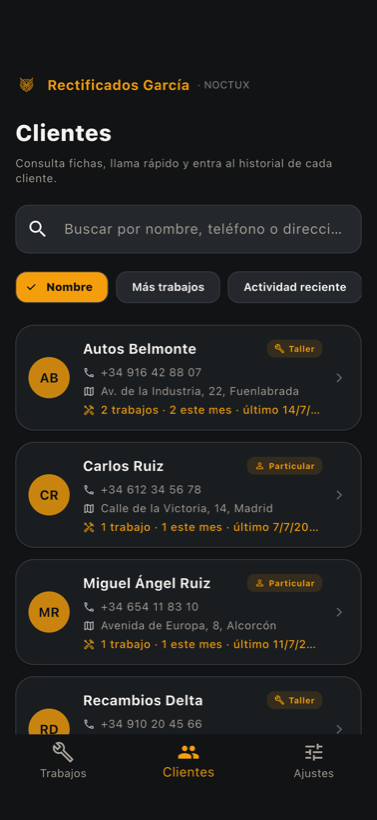
Unter dem Button Kunden (unten) hast du die Liste aller Kunden. Bei jedem siehst du Telefon, Adresse und wie viele Aufträge du für ihn gemacht hast.
Du kannst nach Name, Meiste Aufträge oder Zuletzt aktiv sortieren und siehst auf einen Blick, wer dein bester Kunde ist.
Jeder Auftrag hat seine Nummer (Nr. 24): die, die du mit dem Edding aufs Teil schreibst und später in deinem Rechnungsprogramm suchst. Die App vergibt sie selbst, fortlaufend und ohne Doppelte.
Habt ihr in der Werkstatt schon eure eigene Nummerierung (ihr seid zum Beispiel bei 1.200), sag der App, dass sie dort weitermachen soll, und du hast eine einzige Nummer für alles: Einstellungen → Einrichtung und Vorlagen → Auftragsnummern → Nummerieren ab. Bestehende Aufträge behalten ihre Nummer.
Unter Einstellungen → Werkstatt-Aktivität siehst du Tag für Tag, was passiert ist: wer welchen Auftrag angelegt hat, wer ihn auf Fertig gesetzt hat, wer den Betrag eingetragen hat, wer ihn als bezahlt markiert und wer ihn ausgeliefert hat.
Das beantwortet zwei Fragen, die jeden Tag kommen: „Was ist heute passiert?“ und „Wer hat das so eingetragen?“. Tippe auf eine Zeile und der Auftrag öffnet sich.
Das siehst nur du und wer bei dir Administrator ist. Mitarbeiter sehen ihre Aufträge, nicht das Protokoll des Teams. Und es trägt das System selbst ein, nicht die Leute: Niemand muss an etwas denken.
Zwei Dinge, die dich beruhigen:
Ja, damit alle Änderungen sofort bei allen ankommen. Wenn der Empfang in einer Ecke der Werkstatt schlecht ist, werden die Fotos gespeichert und von selbst hochgeladen, sobald wieder Netz da ist.
Musst du auch nicht sein. Wer WhatsApp bedienen kann, kann NOCTUX bedienen. Und zum Schreiben hast du das Mikrofon 🎤: Du sprichst, und es schreibt sich von selbst.
Du kannst ihn bearbeiten oder löschen. Nichts ist endgültig. Tippe auf den Auftrag und nutze das Menü ··· oben rechts.
19,99 € pro Monat und Werkstatt, inkl. MwSt., bis zu 5 Personen, ohne Mindestlaufzeit. Du schließt das Abo direkt in der App ab, über dein Konto bei App Store oder Google Play, und kündigst es dort, wann du willst.